LINE動画の保存方法決定版!期限切れ復元と長尺保存の裏ワザ
家族や友人から送られてきた思い出のトーク動画を再生しようとした瞬間、「保存期間が終了したため動画を読み込めません」という冷たいシステム表示に絶望した経験を持つ人は少なくありません。連絡インフラとして定着したLINEですが、動画の保管プラットフォームとして捉えると、サーバー側の保存期限やデータ圧縮仕様など、ユーザーを悩ませる数々の制約が立ちはだかります。
端末の買い替え時やアプリの仕様変更に伴い、「大切な子どもの行事動画が消えてしまった」「5分を超える長尺動画がどうしても端末にダウンロードできない」といった悲痛な叫びがサポート掲示板やSNS上に溢れています。本稿では、端末別の基本的なダウンロード手順から、保存期限が切れたデータの真実、長尺・高画質でのアーカイブ術に至るまで、現場検証に基づいた実践ノウハウを余すところなく公開します。
📌 【この記事の重要ポイントまとめ】
- 要点1:トーク上の動画保存期間は約14〜30日であり、期間終了後のサーバーからの完全復元は公式には不可能。ただしキャッシュ抽出や外部連絡による回避策が存在する。
- 要点2:動画をダウンロードしても相手に通知されることは一切なく、画面録画やアルバムへの退避もバレずに実行可能。
- 要点3:5分以上の長尺動画や高画質データを無劣化で残すには、ファイル形式での送信やPC版LINEの併用が極めて有効な防衛策となる。
【2026年最新】LINE動画の基本保存テクニック|iPhone・Android・PC別の最短ルート
スマートフォンのOS環境やデバイスによって、動画保存の挙動や内部ストレージへのアクセス経路は微妙に異なります。日々の取材や端末検証から導き出した、各プラットフォームにおける最短かつ確実なダウンロード手順を整理しました。
iPhoneにおけるダウンロード手順とカメラロール確認
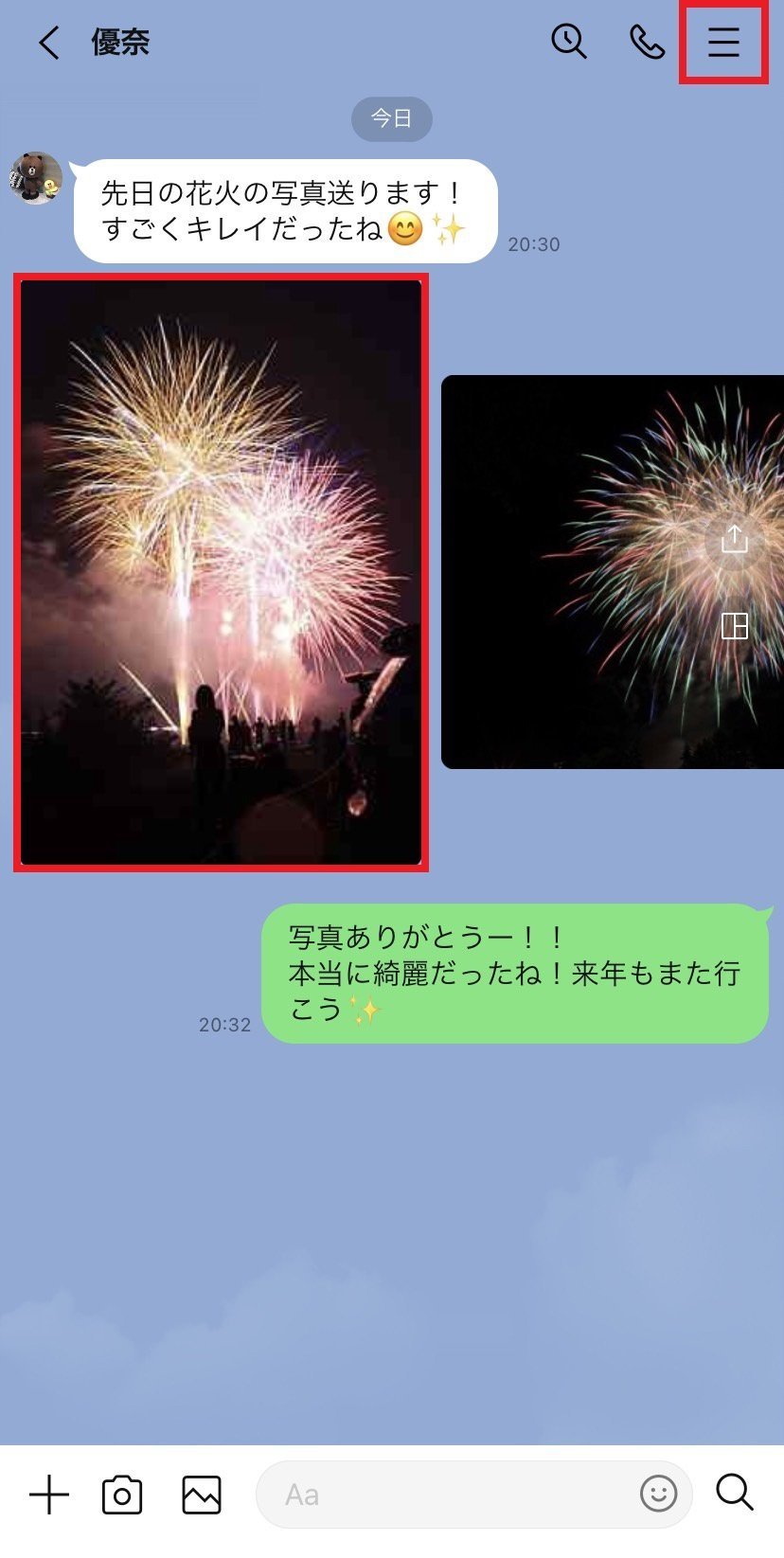
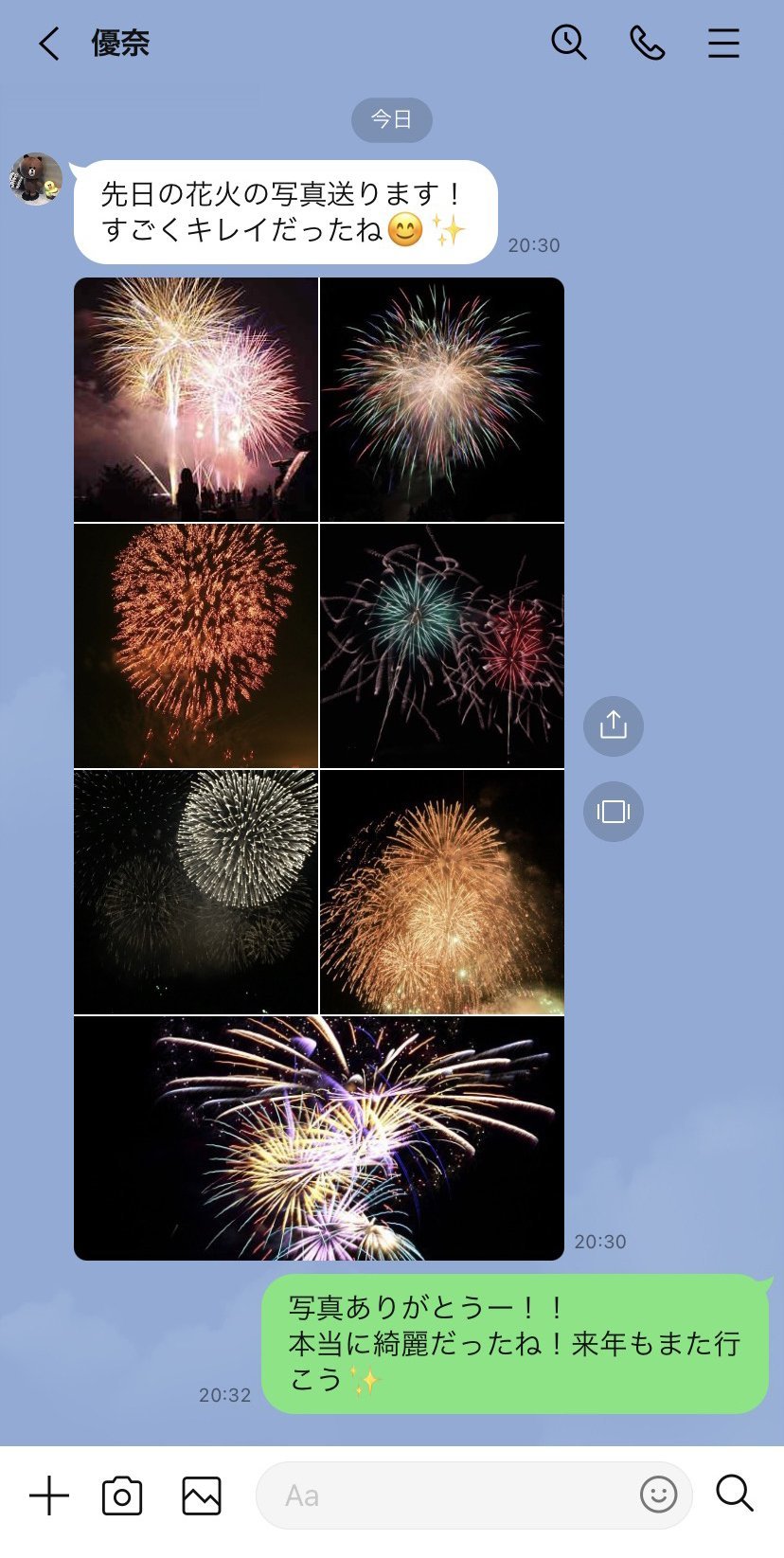
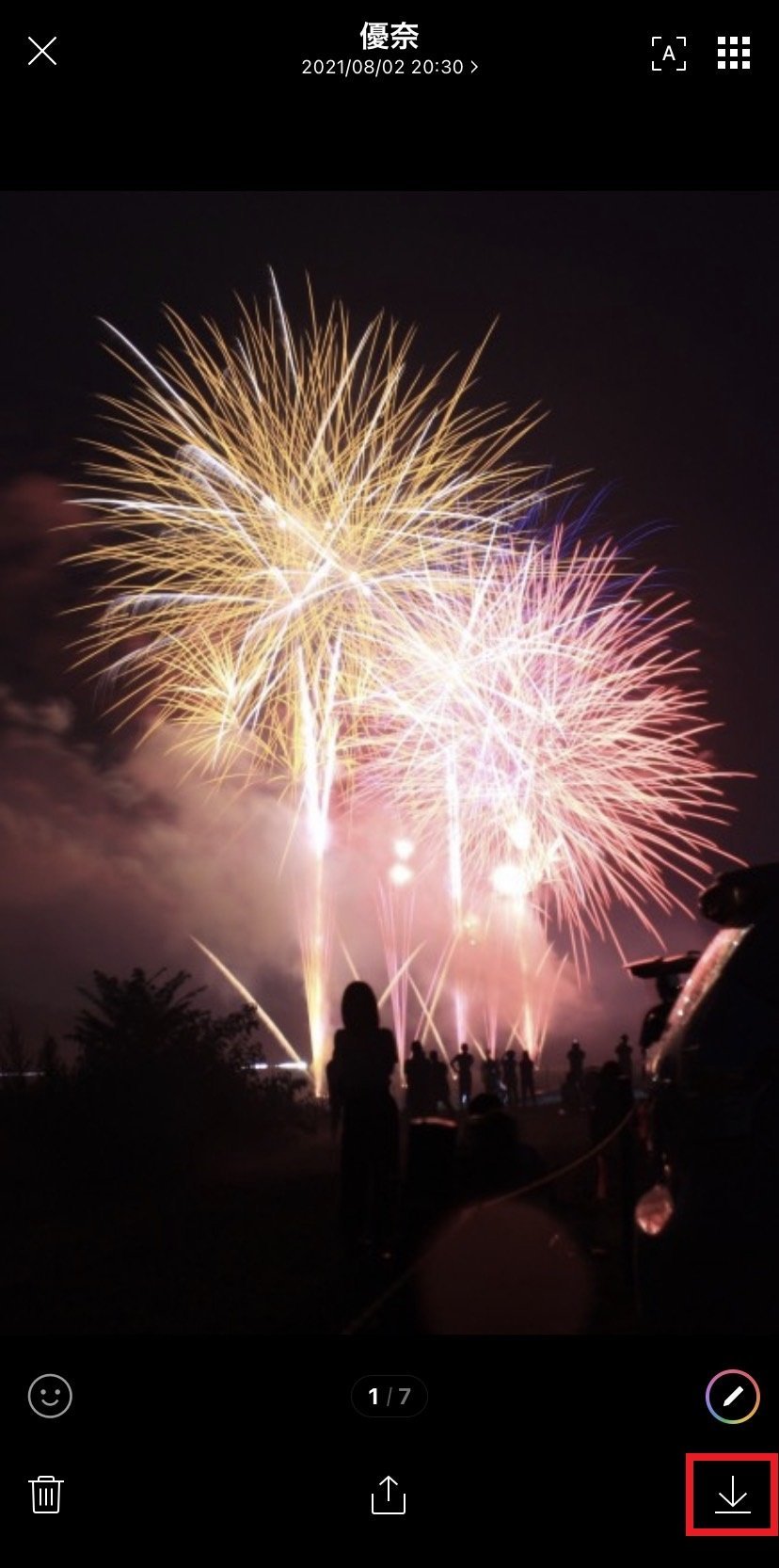
iOS環境におけるLINE動画保存方法iPhoneの手順は、直感的ながら一部に階層の深さが見られます。トークルーム内の動画をタップして全画面再生に切り替え、画面右下に表示される「下矢印アイコン(保存ボタン)」をタップするのが基本操作です。また、動画サムネイルを長押ししてポップアップメニューから「保存」を選択する方法もあります。
保存したファイルは標準の「写真」アプリ(カメラロール)内に自動的に格納されます。もし見当たらない場合は、アルバムタブ内の「ビデオ」フォルダを開くか、撮影日順ではなく「最近の項目」ソートを確認してください。iOSの仕様上、動画が撮影された過去の日時データがメタデータとして残っている場合、カメラロールのかなり過去の位置に配置されるケースがあるため注意が必要です。
Android端末における内部ストレージ保存の挙動
多種多様な機種が存在するLINE動画保存方法Androidでは、保存先のパス指定がメーカー独自のUIに左右されやすい特徴があります。基本操作はiPhoneと同様に再生画面右下の保存アイコンをタップしますが、保存完了後のファイルは「Google フォト」または端末独自の「ギャラリー」アプリ内の「LINE」フォルダに書き込まれます。
端末のファイルマネージャーから直接ディレクトリを探索する場合、一般的なパスは「内部ストレージ > Pictures > LINE」または「内部ストレージ > Download」となります。SDカードを装着している端末では、標準保存先が外部ストレージに設定されていないか事前に確認しておくことが混乱を防ぐ鍵です。
PC版LINEを活用したデスクトップへの一括退避
スマートフォンの容量を圧迫させずに大画面でアーカイブを管理したい場合、LINE動画PCパソコン保存方法が絶大な威力を発揮します。WindowsやMacにインストールしたデスクトップ版LINEにログインし、トーク画面の動画上にカーソルを合わせると表示されるダウンロードアイコンをクリックするだけで、任意のフォルダに指定して保存可能です。
スマートフォン版と異なり、保存先フォルダをデスクトップや外付けHDD、NASなどへ直接指定できるため、大量の動画をプロジェクトごとに整理したいビジネス用途やバックアップ作業において最も合理的かつ高速な選択肢といえます。
噂の真偽を徹底検証|「保存期間切れ動画の復元」と「相手への通知」
ネット上のQ&Aサイトや動画共有サービスでは、「期間切れのLINE動画をワンクリックで完全復元する裏ワザ」と銘打った怪しい情報が散見されます。しかし、情報セキュリティの観点およびインフラ構造から実態を検証すると、残酷な事実とごくわずかな救済ルートが浮かび上がってきます。
期間切れ動画の復元は可能か?ネットの噂の落とし穴
結論から述べると、サーバー側でLINE動画保存期間切れの復元を一般ユーザーが直接行う手段は提供されていません。LINEヤフー社が管理するコンテンツ配信サーバー(CDN)からは、一定期間(通例14日〜30日程度、サーバー負荷状況により変動)を過ぎると実データが物理的・論理的に削除され、トーク画面には低解像度のサムネイルキャッシュしか残らない設計になっています。
「この復元ツールを使えば100%戻る」と謳うサードパーティ製PCソフトの多くは、端末の内部ストレージに一時的に残された残存キャッシュデータをスキャンしているに過ぎません。一度も端末で再生(キャッシュ生成)していなかった動画や、OSの自動クリーンアップで破棄されたデータをサーバーから引き戻すことは不可能です。高額なサブスクリプション契約を迫る悪質なツールの罠に陥らないよう、冷静な判断が求められます。
唯一残された3つの現実的リカバリルート
完全に期限が切れてしまった場合でも、以下の実践的なアプローチにより動画を取り戻せる可能性が残されています。
- 送信者への再送依頼:最も確実で安全な方法です。「端末の不具合で保存できなかったため、もう一度だけ送ってほしい」と素直に伝えることで、相手の端末内に残っている元データを再送してもらいます。
- 相手側の端末プレビュー確認:相手がiPhoneを利用している場合、送信済み動画は元の「写真」アプリ内にオリジナルがそのまま残存しているケースが大半です。
- スマートフォンの画面収録再生:サムネイルをタップして低画質プレビュー動画だけでも再生できる状態であれば、端末の画面録画機能を起動して再生画面を丸ごとキャプチャ録画する応急処置が有効です。
動画保存は相手に通知される?現場検証の結論
プライベートなやり取りの中で、「動画を保存したことが送信相手に知られてしまうのではないか」と不安を抱く読者は少なくありません。これについて編集部で複数アカウントを用いた送受信テストを徹底検証したところ、LINE動画保存は相手にバレるかという問いに対する回答は「100%バレない」です。
トークルームから動画をダウンロードする、Keepメモへ転送する、あるいは端末の画面録画機能を使って保存するいずれの操作においても、相手側に「〇〇が動画を保存しました」といった通知やプッシュメッセージが送られる仕組みは存在しません。InstagramのDMで一部導入されているようなスクリーンショット検知通知も、2026年現在のLINEには非搭載です。
保存先ごとのメリット・制限・画質比較
LINEでやり取りされる動画の保存先には、端末本体だけでなくクラウドやアプリ内領域など複数の選択肢があります。用途に合わせて最適な保管場所を選択できるよう、主要な保存方法ごとの仕様を比較表にまとめました。
| 保存方法・機能 | 詳細・数値データ | 一般的な基準・制限 | 編集部の見解・評価 |
|---|---|---|---|
| 端末ローカル保存 (写真・ギャラリー) | 動画の最大解像度は1080p相当へ自動圧縮。保存容量は端末空き容量に依存。 | トーク上の保存期限(約14〜30日)以内に実行必須。 | 最も基本的かつ安全。受け取ったら24時間以内に保存する習慣付けが推奨される。 |
| LINEアルバム保存 (対応グループ・個別) | 1動画あたり最大5分間まで。1アルバム最大1000件、1トーク最大100アルバム。 | 保存期限は原則無制限。ただし元データより圧縮率が高く画質劣化あり。 | グループ内での長期共有に最適。5分を超える動画は分割投稿が必要となる。 |
| Keepメモ転送 (自分専用トーク) | トークルームと同様のサーバー保存期限が適用される一時作業領域。 | 旧Keep(1GBクラウド)終了に伴い、無期限保管機能は消失。 | あくまで別端末への転送用バッファとして割り切るべきであり、長期保存は厳禁。 |
| PC版ローカル保存 (デスクトップ・HDD) | 外付けストレージ等へ無制限に保存可能。ファイル書き出し速度は回線速度に依存。 | トーク側の有効期限内のみダウンロード可能。 | スマホの容量逼迫を避けるための最善策。家族の記録や長編動画の退避先として最適。 |
なぜ保存できない?決定的な5つの原因と即効性のある対処法
保存ボタンを押してもインジケータが途中で止まる、あるいはエラーメッセージが表示されて保存に失敗する場合、システムの内部要因が複雑に絡み合っています。トラブルシューティングで確認すべきLINE動画が保存できない理由と対処法を5つの要因に分解して解説します。
1. 端末ストレージの逼迫(容量不足)
高精細な4K動画撮影が標準化した昨今のスマートフォンでは、数十秒の動画でも数百MBの空き容量を要求します。端末の空き容量が1GB未満になると、OS側が書き込み処理を強制遮断するため保存エラーが発生します。不要なアプリの削除や、キャッシュ削除を試みてください。
2. ネットワーク通信の途絶・パケット制限
モバイル通信時の月末ギガ不足や、公衆Wi-Fiの微弱な電波環境下では、ダウンロード中のパケット欠損により処理がタイムアウトします。安定した光回線Wi-Fiに接続し直すか、機内モードのオン・オフによる通信リフレッシュが有効です。
3. 写真・ストレージへのアクセス権限の遮断
OSのアップデート後などに発生しやすいのがアクセス権限の不具合です。iPhoneであれば「設定 > LINE > 写真」へ進み、アクセス権が「すべての写真」になっているか確認します。「制限付きアクセス」や「なし」に設定されていると、動画ファイルの新規書き込みが弾かれます。
4. 動画再生時間の上限超過(5分の壁)
LINEの通常トークやアルバム機能では、一度に送信・保存できる動画の長さに制限が設けられています。アルバム機能では仕様上「最長5分」に制限されており、これを超えるファイルはアップロード自体が弾かれます。長尺動画の扱いには後述する分割テクニックが必要です。
5. アプリ自体のキャッシュ蓄積によるメモリ枯渇
LINEを長年利用していると、アプリ内にギガバイト単位のキャッシュデータが蓄積され、動作不安定を招きます。「LINEの設定 > トーク > データの削除 > キャッシュ」からキャッシュデータをクリアすることで、トーク履歴を消すことなく動作の軽快さと書き込み安定性を取り戻せます。
長尺・高画質動画を残す裏ワザ|アルバムとKeepメモの最新活用術
子どもの運動会や発表会、旅行の記録など、5分を超える長編動画や美しい映像をそのまま手元に残したいというニーズに対して、標準機能の制約を回避する実践的なテクニックが存在します。2026年最新LINE動画保存事情に即した、知っておくべきプロの技を伝授します。
アルバム機能での動画保存と画質劣化の防衛策
以前は写真のみに対応していたLINEアルバム動画保存方法ですが、現在は動画の格納にも対応しており、グループ内での永続的な共有手段として定着しています。しかし、アルバムに保存された動画はサーバー側でトランスコード(再圧縮)処理が行われ、元の解像度から劣化するデメリットを抱えています。
画質の低下を極限まで抑えるLINE動画高画質保存テクニックとして有効なのは、送信時に画面左下の「ORIGINAL(オリジナル)」アイコンを点灯させて送信してもらう方法です。ただし、オリジナル送信であってもアルバム追加時には再圧縮が掛かる仕様のため、真の最高画質を保持したい場合は、アルバムを経由せずトークから直接端末へダウンロードするか、後述するファイル送信機能を利用するのが鉄則です。
5分を超える長尺動画をLINE経由でやり取りする裏技
標準の送信枠を打ち破るLINE長尺動画保存の裏ワザとして最も実用的なのが、「ファイル(ドキュメント)形式での送信」です。トーク画面下部の「+」メニューから「ファイル」を選択し、端末内の動画ファイルを指定して送信します。
この手法を用いると、動画再生プレイヤー用のデータではなく一般的なデータファイルとして扱われるため、LINE特有の「5分制限」や強力な画質圧縮を受けずに送受信が可能です。受信側は送られてきたファイルをタップして「ファイルに保存」または端末のストレージへ書き出すことで、撮影時のオリジナル画質と長尺を保ったまま手元に残せます。
Keepメモを使った一時避難と注意すべき落とし穴
自分だけのメモ帳として重宝されるLINEキープメモ動画保存ですが、運用の前提を誤ると重大なデータ消失につながります。かつて提供されていた独立したクラウド機能「LINE Keep(1GB無期限保存)」はサービス終了を迎えており、現行の「Keepメモ」はあくまで自分一人だけのトークルームに過ぎません。
したがって、Keepメモに貼り付けた動画にも、通常のトークルームと全く同じ約14〜30日の有効期限が適用されます。「Keepメモに入れたから永久に安心」と誤認して端末から元動画を消去してしまい、後から再生不能になるトラブルが多発しています。Keepメモは他端末への一時的な橋渡し用としてのみ使い、最終的な保管は必ず端末のローカルストレージや外部クラウドへ完結させてください。
一般に知られていない盲点とネットの誤解|端末ストレージ肥大化の罠
LINE動画の保存を巡っては、ユーザーの直感とシステムの内部処理のギャップから生じる盲点が数多く存在します。その代表例が「端末ストレージの二重圧迫問題」です。
トークルームで動画を再生した段階で、端末内にはストリーミング再生用の一時キャッシュデータが自動生成されます。その上で「保存」ボタンを押すと、今度はカメラロールやギャラリー領域に正式な動画ファイルとして書き込まれます。つまり、同じ動画が端末内部で2重に容量を占有することになります。
「動画を数本保存しただけなのに、なぜかスマホの空き容量が激減した」という現象の背景には、このキャッシュと実データの重複書き込みがあります。定期的にLINEアプリ内の「キャッシュ削除」を行い、一時データのみを解放することが、スマートフォンの健全な動作を維持する必須のメンテナンスです。
【プロの結論】デジタル資産の保全と人間関係の境界線
スマートフォンの普及に伴い、コミュニケーションツール上でやり取りされるデジタルコンテンツは、個人の思い出や財産(デジタル遺産・資産)としての重みを急速に増しています。しかし、LINEは本質的に「フロー型(流れていく情報)」のコミュニケーションアプリであり、「ストック型(永久保管)」のアーカイブストレージではありません。
家族や友人との大切な記録をプラットフォーム側の仕様変更やサーバー障害のリスクから守るためには、LINEの枠組みだけに依存しない「デジタル境界線(バウンダリー)」の設計が不可欠です。以下に、読者が取るべき具体的な行動基準を示します。
▼ デジタル動画保存:推奨できる運用の境界線
【即時退避を徹底すべき人】:子どもの成長記録、冠婚葬祭の動画、契約や業務上の証拠データを扱うユーザー。受信後24時間以内に端末へダウンロードし、さらにGoogle ドライブ、iCloud、外付けSSD等の独立したバックアップ環境へ二重退避させる運用が必須です。
【現状維持で問題ない人】:SNS用の短い面白動画や、日常の気軽な挨拶動画など、後から見返す必然性が低い日常雑談レベルのやり取りにとどまるユーザー。これらはアルバム機能やトーク上の期限切れを過度に恐れる必要はありません。
【LINE動画の保存方法】に関するよくある質問(FAQ)
Q1:LINEで保存した動画はどこに保存されますか?確認方法を教えてください。
A1:iPhoneの場合は標準の「写真」アプリ(アルバム内の「ビデオ」または「最近の項目」)に格納されます。Androidの場合は「Google フォト」や標準の「ギャラリー」アプリ内の「LINE」フォルダに書き込まれます。ファイルマネージャーから確認する際の一般的な内部パスは「Pictures > LINE」です。
Q2:保存期間が切れて真っ黒になった動画をどうしても見たいのですが、裏ワザはありませんか?
A2:サーバーから削除された実データを復元する裏ワザは存在しません。最も確実な対処法は、送信相手に連絡して元動画を再送してもらうことです。相手のスマートフォン本体のカメラロールにはオリジナルデータが残っている可能性が極めて高いため、事情を説明して再共有を依頼してください。
Q3:画面録画(スクショ動画)でトーク内の動画を保存した場合、相手にバレますか?
A3:一切バレません。iPhoneの「画面収録」やAndroidの「スクリーンレコード」機能を使用して再生画面を録画しても、LINEアプリ側から相手に通知が届くことはありません。どうしても期限直前の動画を緊急退避させたい場合の安全な手段として活用できます。
Q4:LINEのアルバムに動画を保存しようとするとエラーが出ます。なぜですか?
A4:主な原因として「動画の再生時間が5分を超えている」「アルバム内の動画上限数(1アルバムあたり最大1000件)に達している」「通信環境が不安定」の3点が考えられます。動画編集アプリ等で再生時間を4分台に分割してからアップロードを試みてください。
まとめ:大切な記録を失わないためのデジタル管理術
手軽に動画をシェアできるLINEは極めて便利な道具ですが、サーバーの保存期限というタイムリミットが常に背後で動いています。「後でゆっくり見返そう」と放置したわずか数週間の油断が、かけがえのない思い出を永遠に失う結果を招きかねません。
重要な動画を受け取った際は、その場ですぐに端末本体へダウンロードする癖をつけること。そして長尺や高画質の貴重な記録は、ファイル送信機能やPC版を活用して独立した外部ストレージへ退避させること。この2つの基本原則を徹底するだけで、期限切れの恐怖や容量不足のストレスから解放され、大切なデジタル資産を末永く安全に残し続けることが可能になります。 (出典: ライン 動画 の 保存 方法(Yahoo!ニュース))
テクノロジーやライフスタイル領域を中心に執筆活動を行っています。趣味は写真撮影と旅行です。