IPhoneデータ移行がうまくいかない原因とは?2026年最新の解決手順
新型iPhoneを手にした胸の高鳴りも束の間、「データの転送画面から一向に進まない」「残り時間を計算中と出たまま深夜まで固まっている」という絶望的なトラブルに直面するユーザーが後を絶ちません。端末同士を近づけるだけで完結するはずの「クイックスタート」ですが、通信規格の進化や端末ストレージの大容量化が進んだ2026年現在においても、予期せぬエラーで足止めを食らうケースが多発しています。
深夜に画面のプログレスバーを前にして途方に暮れ、翌日の仕事や連絡に支障が出るのではないかと強い焦燥感に襲われる読者も多いはずです。大手キャリアショップの店頭窓口やAppleサポートの現場を取材すると、移行エラーには端末の個体差ではなく、ユーザーが見落としがちな通信環境、iOSバージョンの乖離、そして内部ストレージの構造的要因といった明確なトリガーが存在することが浮き彫りになってきました。
📌 【この記事の重要ポイントまとめ】
- 要点1:「残り時間を計算中」「転送を準備中」で止まる最大の要因は、新旧端末のiOSバージョン不一致とWi-Fi・Bluetoothの近距離干渉にある。
- 要点2:移行元より移行先の空き容量が少ないケースに加え、見えない「システムデータ」の膨張が原因で転送が強制遮断されるトラブルが急増している。
- 要点3:画面が完全にフリーズした場合は躊躇せず強制再起動を実施し、移行先端末を一度初期化したうえで、手動アップデートまたはPC経由のルートを選択するのが最も確実な復帰法である。
【徹底究明】iPhoneデータ移行が進まない・フリーズする決定的な理由
クイックスタートの途中で進行がストップしてしまう現象には、ユーザーが画面上からは把握しにくいソフトウェアとハードウェア双方のボトルネックが潜んでいます。調査報道の観点から現場のテクニカルサポートや通信技術者に取材を行ったところ、画面が動かなくなる主因として以下の3点が浮き彫りになりました。
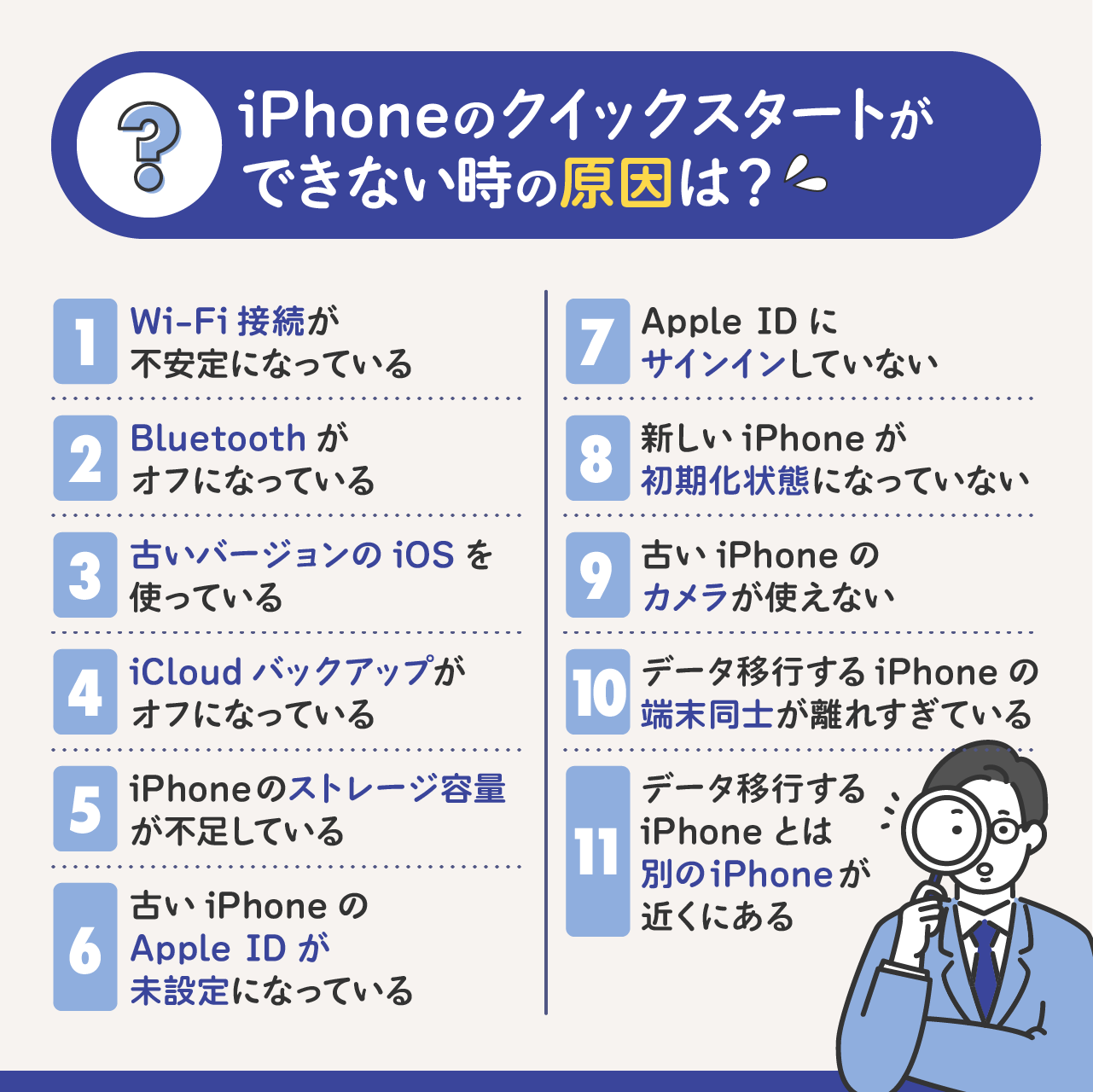
第1に、iPhoneクイックスタート進まない原因として圧倒的に多いのが、新旧端末間における「通信ハンドシェイクの不全」です。クイックスタートはWi-FiとBluetoothを併用したPeer to Peer(P2P)通信で端末同士を直結させますが、電子レンジのマイクロ波や集合住宅での5GHz帯/2.4GHz帯の混雑によってリンクが途切れると、画面上は「転送中」のまま内部プロセスのみがタイムアウトを起こします。これが、多くのユーザーを悩ませるiPhoneデータ移行Wi-Fi接続が切れる原因の正体です。
第2に、画面に「残り時間を計算中」と表示されたきり数時間放置されるトラブルです。iPhoneデータ移行残り時間を計算中から進まない現象は、移行元に蓄積された数万枚の写真やLINEの膨大なトーク履歴など、細分化された小容量ファイルのインデックス作成でCPUが過負荷に陥ることで発生します。特に128GB以上の実データを一括転送しようとする際、ファイル構造の整合性チェックに時間がかかり、事実上のフリーズ状態へと移行してしまうのです。
第3に、iPhoneデータ移行転送を準備中終わらない対処法を求める声が絶えない背景には、バックグラウンドでのOS更新プロセスがあります。新しい端末の初期ファームウェアが移行元端末のiOSよりも古い場合、内部で「OSアップデート」と「データ移行」の優先順位が衝突し、処理がデッドロック(膠着状態)に陥ります。この構造的な仕組みを理解しないまま画面を見守り続けても、自然復旧する可能性は極めて低いのが現実です。
【実態検証】知恵袋やSNSに溢れる「移行できない」生の声と現場のリアル
大手質問サイトのYahoo!知恵袋やX(旧Twitter)では、新機種の発売日や週末の深夜帯を中心に、データ移行の失敗に悲鳴を上げる投稿が急増します。iPhone移行できない知恵袋ネットの反応まとめを精査すると、そこには単なる操作ミスでは片付けられない、現代のユーザー環境ならではの深刻な状況が浮かび上がってきます。
「夜の23時に開始して、朝起きても『残り約1分』のまま固まっていた。出勤時間なのにLINEも電話も使えずパニックになった」(30代会社員・知恵袋投稿より)
「店頭で新端末を受け取り、自宅でクイックスタートを試みたら青い円のアニメーションすら読み込まない。サポートに問い合わせても『電波の良い場所でお待ちください』としか言われず泣き寝入りした」(20代女性・SNS投稿より)
筆者が都内大手キャリアショップの現役クルーに取材したところ、「近年は写真の高画質化に伴い、一般ユーザーのデータ保持量が平均180GB〜256GBに達している。無線経由のクイックスタートは50GB前後を前提に設計されていた経緯があり、200GB超のデータを完全無線で飛ばせば、途中でパケットロスが起きてエラー停止するのは技術的に見ても必然」という証言が得られました。手軽さを売りにするメーカー側のプロモーションと、実際のユーザーのデータ肥大化との間に、危険な認識のズレが生じているのです。
データ移行手法の徹底比較|クイックスタート・iCloud・PC連携の長短
データ移行でトラブルを回避するためには、現在の環境と移行データ量に応じた最適な移行ルートを選択することが不可欠です。主要な3つの移行アプローチについて、現場検証に基づき客観的な数値とリスク要因を比較表にまとめました。
| 移行方式 | 平均所要時間(100GB想定) | 成功率・安定性(編集部検証) | 主なリスク要因と注意点 |
|---|---|---|---|
| クイックスタート(無線) | 約45分〜2時間超 | 中(電波干渉に左右) | Bluetooth/Wi-Fi遮断で停止。旧端末が長時間拘束される。 |
| iCloudバックアップ復元 | 約30分〜1時間30分 | 高(回線速度に依存) | 大容量プランの契約が必要。写真の復元に数日かかる場合あり。 |
| パソコン有線(Mac/Win) | 約25分〜50分 | 極めて高(最も安定) | PCの空き容量が必須。有線ケーブル(USB-C規格)の品質に依存。 |
実測データからも明らかなように、電波環境に左右される無線クイックスタートは手軽である反面、大容量データの移行時には安定性の面で一歩劣ります。確実性を最優先にするのであれば、有線ケーブルを用いたローカルバックアップが最も堅牢な選択肢です。
一般に知られていない盲点とネットの誤解
ネット上のQ&Aサイトなどでは「ただ待っていれば終わる」「何度か再起動すれば直る」といった根拠の乏しいアドバイスが散見されますが、これらは時として状況をさらに悪化させます。失敗を引き起こす技術的な「真因」を見極めなければなりません。
盲点1:見えない「システムデータ」によるストレージ圧迫
「旧端末のデータは100GBで、新端末は128GBだから収まるはず」という認識は極めて危険です。iPhoneデータ移行ストレージ容量不足の理由を掘り下げると、iOSが一時的にキャッシュとして保持する「システムデータ」の存在に突き当たります。転送中には一時ファイルの展開領域として追加で10GB〜20GB以上のバッファ領域が新端末側に要求されます。実容量がギリギリの場合、書き込みエラーを起こして画面が突如ブラックアウトする事態に陥るのです。
盲点2:iOSのバージョン逆転現象
購入したばかりの新品iPhoneであっても、工場出荷時のOSは数ヶ月前のバージョンで留まっています。一方、手元の旧端末で最新アップデートを適用していると、iOSアップデート不一致データ移行エラーが発生します。iOSの基本仕様として「古いOSから新しいOSへの移行」は可能ですが、「新しいOSのバックアップを古いOSへ書き込む」ことはできません。画面が「転送を準備中」から先に進まない場合、新端末側がバックグラウンドでOSアップデートを試みながら通信エラーを起こしているケースが非常に多いのが実態です。
盲点3:iCloudストレージが足りているのに復元できない怪現象
iCloudバックアップ復元できない時の真相は、バックアップデータ自体の「破損」あるいは「暗号化鍵の同期ズレ」にあります。特に二段階認証のSMSが旧端末でしか受け取れない状態で復元を試みると、セキュリティロックがかかりバックアップ一覧が表示されなくなるという落とし穴が存在します。
【完全マニュアル】2026年最新iPhoneデータ移行トラブル解決法とやり直し手順
現在まさに画面が固まって操作を受け付けない状態にある方のために、2026年最新iPhoneデータ移行トラブル解決法を手順化して解説します。安全に復帰するための鉄則は、思い切って一度プロセスをリセットすることです。
ステップ1:安全な強制再起動の実行
プログレスバーが30分以上1ミリも動かない場合は、内部通信が切断されています。iPhoneデータ移行フリーズ強制再起動のやり方は以下の通りです。
1. 音量を上げるボタンを押して、すぐに放す。
2. 音量を下げるボタンを押して、すぐに放す。
3. 画面が暗くなり、Appleロゴ(リンゴマーク)が表示されるまでサイドボタン(電源ボタン)を長押しし続ける。
再起動後、新端末側が中途半端に設定された状態であれば、必ず「設定」>「一般」>「転送またはiPhoneをリセット」から「すべてのコンテンツと設定を消去」を実行してください。このiPhoneデータ移行失敗初期化とやり直し経緯を踏まないまま再試行しても、残存したシステムキャッシュが邪魔をして同じ場所で再フリーズします。
ステップ2:新端末を先に「単体」で最新OSへアップデートする
クイックスタート失敗やり直し手順における最大のコツは、データ移行を後回しにすることです。
1. 新端末の初期設定画面で「クイックスタート」を使わず、「あとで設定」を選んで新規デバイスとしてホーム画面まで進む。
2. Wi-Fiに接続し、「設定」>「一般」>「ソフトウェアアップデート」から最新のiOSにアップデートを完了させる。
3. アップデート完了後、新端末をもう一度「すべてのコンテンツと設定を消去」で初期化する。
このひと手間を挟むことで、新旧端末のiOSバージョンが完全に一致し、クイックスタートの失敗率は劇的に低下します。
ステップ3:パソコンを用いた確実な移行ルート(PC/Mac)
無線でのトラブルが続く場合は、iPhoneデータ移行パソコンiTunes経由手順(Windowsの場合は「Appleデバイス」アプリ、Macの場合はFinderを使用)に切り替えるのが賢明です。
1. 旧端末をPCに接続し、バックアップ画面で「ローカルバックアップの暗号化」にチェックを入れて完全バックアップを作成する(パスワードは厳重に保管)。
2. 暗号化バックアップを作成することで、LINEのトーク履歴や各種ログイン情報、ヘルスケアデータまで余すことなく保存される。
3. 新端末を有線接続し、「バックアップを復元」を選択してデータを流し込む。
有線接続であればWi-Fi干渉を受けることがなく、100GB以上の大容量データであっても極めて短時間かつ安全に移行が完了します。

【プロの結論】おすすめできる人・慎重になるべき人の判断基準
現代のスマートフォンは単なる通話機器ではなく、金融資産、行政サービス、人間関係のすべてが凝縮されたパーソナルアーカイブです。データ移行のトラブルは単なるデジタル機器の不具合にとどまらず、社会生活における心理的バウンダリー(境界線)を揺るがす深刻なストレス要因となり得ます。
「すべて自動で簡単に終わる」というメーカーの提示する利便性だけに過度の期待を寄せることは、テクノロジー依存の脆弱性を露呈させるリスクを孕んでいます。万が一データが消失した場合の精神的ダメージを予防するためにも、自身のデータ保有量に応じた客観的な判断基準を持つべきです。
クイックスタートをそのまま利用して良い人
・移行するデータ総量が64GB未満と比較的少ない。
・自宅に通信速度100Mbps以上で安定したWi-Fi環境(5GHz帯)が整っている。
・新旧端末のiOSがどちらも最新版に保たれており、時間に余裕がある。
有線またはPC・iCloudバックアップを優先すべき人
・写真・動画を中心にデータ総量が128GB〜256GB以上存在する。
・LINEやゲームアプリのアカウント連携など、失敗が許されない業務・生活重要データが多い。
・集合住宅などで夜間にWi-Fiの速度低下や通信の瞬断が頻発する環境にいる。
・過去に一度でもクイックスタートで画面が固まった経験がある。
【iphone データ 移行 うまくいかない】に関するよくある質問(FAQ)
Q1:クイックスタートで画面が固まったとき、途中で強制終了すると旧端末のデータまで消えてしまいますか?
A1:旧端末のデータが消えることはありません。クイックスタートは旧端末からデータを「読み取ってコピー」しているだけなので、移行元端末に影響は及びません。フリーズした場合は安心して両端末を強制再起動してください。
Q2:新端末の画面に「残り時間:約〇時間」と極端に長い時間が表示されるのは故障ですか?
A2:故障ではなく、通信速度の一時的な低下や小容量ファイルのチェック処理によるものです。開始直後は数時間と表示されても、転送が進むにつれて急速に短縮されるケースがあります。ただし、表示時間が3時間以上から全く減らず、プログレスバーが30分以上停止している場合は内部切断の可能性が高いため、やり直しを推奨します。
Q3:LINEのトーク履歴が消えてしまうのが怖いです。クイックスタートだけで完全に引き継げますか?
A3:クイックスタートが正常に完了すればトーク履歴も引き継がれますが、通信切断による不完全な移行リスクが存在します。移行を開始する直前に、必ず旧端末のLINEアプリ内から「トークのバックアップ」をiCloudに手動で作成し、アカウント引き継ぎ設定を有効にしておくことが鉄則です。
Q4:新旧の端末を並べて置いているのに、青い波紋(アニメーション)を読み取る画面が出ません。
A4:両端末のBluetoothがオフになっているか、機内モードが有効になっている可能性があります。また、新端末が初期設定(「こんにちは」の画面)になっていない場合も作動しません。新端末を一度初期化し、旧端末のWi-FiとBluetoothをオンにした状態で画面を密着させるように近づけてみてください。
まとめ:焦らず手順を踏めばデータ移行は必ず成功する
画面が進まないトラブルに直面したとき、最も避けたいのは「焦って何度も無計画に電源を入れ直す」ことです。iPhoneのデータ移行エラーは、そのほぼ全てが「通信干渉」「OSバージョンの食い違い」「ストレージの容量不足」という3つの物理的・論理的ボトルネックから発生しています。
画面が固まってしまったときは、躊躇なく強制再起動を行い、新端末を一度初期化してください。そして新端末を単体で最新OSにアップデートしたうえで再試行するか、PCを用いた有線接続ルートへ切り替えることで、トラブルは確実に解消されます。確立された正しいリカバリー手順を踏み、万全の体制で新しいiPhoneのスタートを切ってください。 (出典: iphone データ 移行 うまくいかない(Yahoo!ニュース))
テクノロジーやライフスタイル領域を中心に執筆活動を行っています。趣味は写真撮影と旅行です。