ローソンコピー機でスマホ印刷する最も簡単な方法と料金【2026最新】
外出先で急に書類の提出が必要になった際や、手元のスマートフォンで撮影した思い出の写真をその場ですぐ現像したいとき、身近な頼みの綱となるのがコンビニエンスストアのマルチコピー機です。全国に約1万4000店以上を展開するローソンでは、最新鋭のシャープ製マルチコピー機が導入されており、手持ちのiPhoneやAndroid端末から簡単な操作で写真やPDFファイルを印刷できる環境が整備されています。
しかし、店頭の機械を前にして「Wi-Fiがうまく繋がらない」「アプリをダウンロードするのが面倒」「結局どの手順が一番手軽なのか分からない」と戸惑ってしまう利用者は少なくありません。2026年現在の仕様に基づき、スマホから写真・文書を最もスムーズに印刷する最短ルート、料金体系、店頭で起きがちなトラブルの解消法を徹底的に解き明かします。
📌 【この記事の重要ポイントまとめ】
- 要点1:ローソンでのスマホ印刷は、店舗でWi-Fi接続する「PrintSmash」と、事前にファイルを預ける「ネットワークプリント(アプリ不要・LINE対応)」の2大ルートがある。
- 要点2:1枚のPDFや急ぎの書類印刷なら公式LINEからユーザー番号を発行する方法が最も手軽であり、アプリのインストールも不要。
- 要点3:店頭でのWi-Fi接続トラブルは「モバイルデータ通信の一時オフ」「ローカルネットワーク権限の許可」で大半が解決できる。
【2026年最新】ローソンでスマホから印刷する最も簡単なやり方と2大ルート
ローソンのマルチコピー機でスマホから印刷を行う場合、仕組みは大きく分けて2系統存在します。どちらを選ぶべきかは、印刷したいファイルの種類や「今すぐアプリを入れたいかどうか」によって決まります。
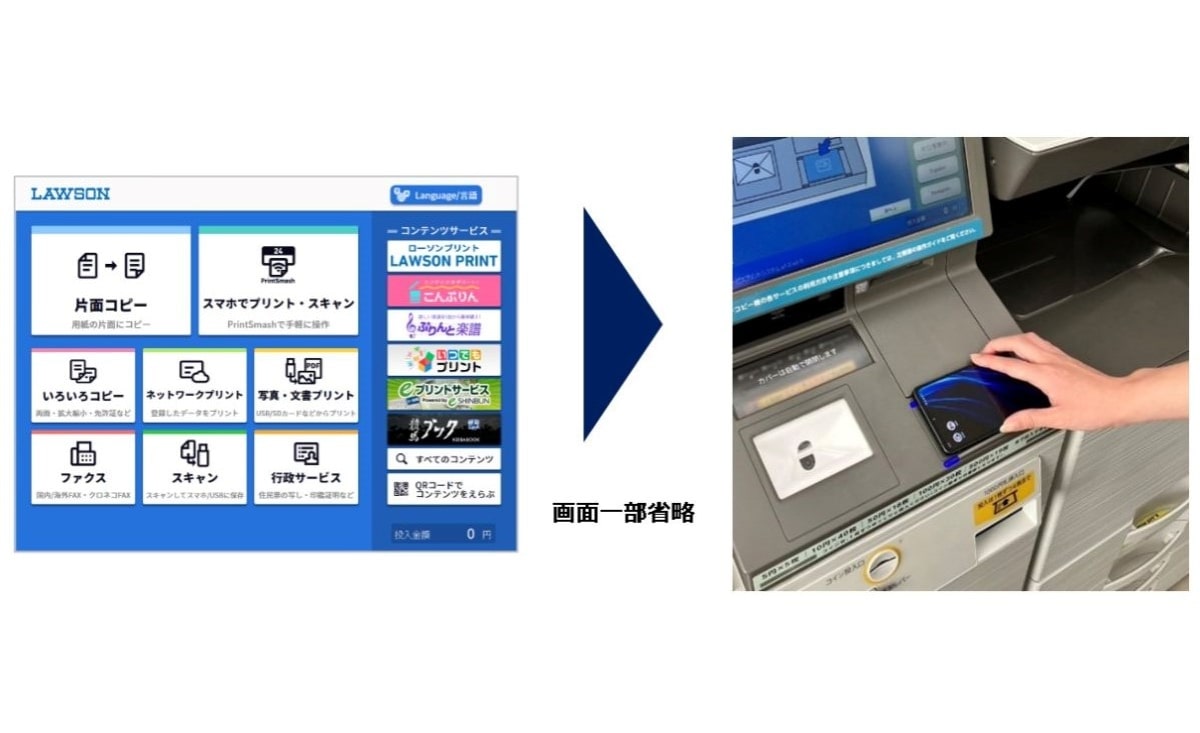
1つ目のルートは、専用の無料アプリ「PrintSmash(プリントスマッシュ)」を利用する方法です。スマホとコピー機を店内の専用Wi-Fiでダイレクトに繋ぎ、端末内の写真やPDFを直接転送します。会員登録が一切不要で、特に大量の写真プリントや高解像度の画像データをまとめて印刷する際に圧倒的な速度を発揮します。
2つ目のルートは、クラウド経由で印刷する「ネットワークプリント(Network Print)」です。専用Webサイトや公式LINEアカウント経由でファイルをアップロードし、発行された「ユーザー番号」を店頭のコピー機に入力するだけで出力できます。スマホに新しいアプリを入れたくない場合や、自宅・移動中に印刷予約を済ませておきたい場合に最適です。
結論として、「いますぐ1枚のPDFや写真を手軽に出したいならLINE連携のネットワークプリント」、「たくさんの写真をじっくり選んで高画質で現像したいならPrintSmash」という使い分けが、最も失敗しない選択基準となります。

アプリ不要で即印刷|LINE連携とネットワークプリントのユーザー番号発行手順
「レジ横のコピー機前でわざわざ新しいアプリをダウンロードしたくない」という方に最も推奨されるのが、LINEを活用した印刷手順です。会員登録も専用アプリの導入も不要で、日常的に使っているLINEアプリだけで完結します。
手順は非常にシンプルです。まず、LINEの友だち検索で「ネットワークプリント」公式アカウント(シャープ提供)を検索して友だち追加します。トーク画面を開き、印刷したい写真やPDFファイルをメッセージとして送信するだけで、数秒後に折り返し「ユーザー番号」が記載されたメッセージが届きます。
店頭のマルチコピー機に到着したら、タッチパネルメニューから「ネットワークプリント」を選択し、LINEに届いたユーザー番号を入力します。画面上にプレビューが表示されたら、カラー設定(白黒/カラー)や用紙サイズ(A4、B5、L判など)を指定し、所定のコインを投入してスタートボタンを押すだけで印刷が完了します。
パソコンやスマートフォンのブラウザから直接「ネットワークプリントサービス」のWebサイトにアクセスし、会員登録なし(ゲスト利用)でファイルをアップロードして番号を取得することも可能です。予約したファイルの有効期限は約8日間(または設定した保持期限)となるため、事前に自宅でアップロードを済ませておけば、店頭でスマホを操作する時間すら最小限に抑えられます。
PrintSmash(プリントスマッシュ)の使い方と店頭Wi-Fi接続の極意
スマートフォンの写真フォルダから複数枚をまとめてプリントしたいときや、機密性の高い文書をクラウド上にアップロードせず手元から直接転送したいときには、専用アプリ「PrintSmash」が威力を発揮します。
PrintSmashの使い方は以下の4ステップで進行します。
まず、事前にApp StoreまたはGoogle Playから「PrintSmash」アプリをインストールし、印刷したい写真やPDFファイルを選択しておきます。次に、ローソンのマルチコピー機前へ行き、画面上の「スマホでプリント・スキャン」をタッチして「写真プリント」または「文書プリント」を選択します。
続いて、コピー機の画面に専用Wi-Fiのネットワーク名(SSID)とパスワードが表示されます。スマホの「設定」画面からWi-Fiを開き、指定されたネットワークへ接続します。Wi-Fi接続が確立されたらPrintSmashアプリに戻り、送信ボタンを押します。この際、コピー機画面に表示される4桁の「送信パスワード」をスマホ側に入力することで、安全にデータが転送されます。
転送が完了すると、マルチコピー機の画面にファイル一覧が表示されます。用紙タイプやプリントサイズ、部数を選択し、料金を投入すれば鮮やかな仕上がりで出力されます。

【実態検証】利用者の生の声と店頭で「Wi-Fiが繋がらない」現場のリアル
SNSや知恵袋などのコミュニティでは、「ローソンのコピー機でWi-Fiが途切れてデータが送れない」「接続完了と出るのにアプリ側でエラーになる」という現場トラブルの声が後を絶ちません。当編集部が現場検証および技術仕様を精査したところ、この接続トラブルには明確な原因と回避手順が存在することが判明しました。
コピー機から発信されているWi-Fiは、データ転送専用のローカルネットワークであり、インターネット接続用の回線ではありません。そのため、近年の高機能なスマートフォンは「インターネット未接続のWi-Fi」を検知すると、自動的にモバイルデータ通信(5G/4G)へ切り戻してしまう仕様が組み込まれています。これが接続失敗の最大の要因です。
Wi-Fi接続トラブルを未然に防ぐための確実なチェックリストは以下の通りです。
① スマホの「モバイルデータ通信」を一時的にオフにする:
コントロールセンターや設定画面からモバイル通信を一時的に無効化し、機内モードにしてからWi-Fiのみをオンにしてコピー機のSSIDに接続します。これにより、スマホが勝手にLTE/5G回線へ逃げる現象を100%防止できます。
② アプリの権限設定(ローカルネットワーク・位置情報)を確認する:
iOS端末の場合、「設定」>「PrintSmash」内の「ローカルネットワーク」がオンになっている必要があります。Android端末の場合、Wi-Fi機器の探索に「位置情報サービス(GPS)」の権限許可が必須となるケースが多いため、アプリ使用時の位置情報アクセスを許可してください。
③ VPN接続を一時停止する:
セキュリティアプリや広告ブロックアプリによるVPN接続が有効になっていると、ローカル通信が遮断されます。印刷時のみVPNをオフに設定してください。
【料金・仕様比較】ローソンのマルチコピー機印刷コストと用紙バリエーション
ローソンに設置されているマルチコピー機は、日常的な白黒文書からプロユースの写真プリント、さらにはオリジナルグッズ作成まで幅広い用紙に対応しています。2026年現在の主要な印刷仕様と料金データを以下にまとめました。
| 印刷メニュー・用紙タイプ | 料金(税込)・仕様データ | 一般的な基準・コンビニ相場 | 編集部の見解・評価 |
|---|---|---|---|
| 普通紙 白黒(B5/A4/B4/A3) | 1枚 10円(A3は20円設定の場合あり) | 10円〜20円/枚 | PDF書類の提出・控え印刷において業界最安水準を維持。文字の視認性も極めて良好。 |
| 普通紙 フルカラー(B5/A4/B4) | 1枚 50円〜60円(A3は100円〜120円) | 50円〜80円/枚 | プレゼン資料や提出用カラー文書に適した鮮明なレーザー出力。発色も安定している。 |
| 写真用紙(L判 / 2L判) | L判:30円〜40円 / 2L判:80円〜100円 | L判30円〜50円 / 2L判80円〜120円 | 光沢感のある専用印画紙を使用。街頭のセルフ現像機と同等以上のクオリティを実現。 |
| シール紙印刷(L判 / 2L判 / スクエア) | L判:200円 / 2L判・スクエア:300円 | シール対応機のみ(200円〜400円) | 推し活グッズや手帳デコレーションに大人気。裏面を剥がせばそのまま貼れる高付加価値用紙。 |
| 証明写真プリント(専用レイアウト) | 1シート 200円 | 街頭証明写真BOX(800円〜1000円) | スマホで納得いくまで撮り直した写真を規定サイズで出力可能。圧倒的なコストパフォーマンス。 |
一般に知られていない盲点とネットの誤解|シール印刷や証明写真の裏ワザ
ネット上には「コンビニプリントは画質が荒い」「自宅プリンターのほうが安上がり」といった言説が見受けられますが、現在のコンビニプリント技術においては大きな誤解が含まれています。
まず、画質面においてローソンのマルチコピー機は業務用高精細LEDエンジンを搭載しており、特に写真専用光沢紙やシール紙におけるグラデーション再現力は、インク詰まりを起こしやすい家庭用インクジェットプリンターを凌駕します。染料インクのように水濡れで即座に滲むリスクが低い点も強みです。
さらに注目すべきは「ローソンのシール印刷」機能です。スマホ内の正方形(1:1)写真やイラストをシール紙に印刷できる機能は、自作ステッカーや子どものネームシール作成としてSNSで絶大な支持を集めています。PrintSmashまたはネットワークプリントのどちらからでもシール用紙への出力を指定するだけで、ハサミで切り取って使える本格シールが完成します。
もう一つの強力な裏ワザが「証明写真の200円プリント」です。街頭の証明写真ボックスで800円〜1000円を支払う代わりに、無料の証明写真作成アプリでスマホ撮影した写真を規定サイズ(履歴書用の40×30mmなど)に面付けし、ローソンの写真用紙L判(または証明写真メニュー)で印刷すれば、わずか200円で複数枚の高品質な証明写真が手に入ります。
【プロの結論】おすすめできる人・慎重になるべき人の判断基準
現代のデジタルライフにおいて、コンビニコピー機は「家庭用プリンターの代替」ではなく「オンデマンドのセルフパブリッシング拠点」へと進化を遂げました。利用者の状況に応じた適正な判断基準を提示します。
ローソンでのスマホ印刷が向いている人:
・数ヶ月に一度しか印刷機会がなく、プリンターのインク乾燥や本体維持費に悩まされている人
・外出先や出張先で、急ぎの契約書・受講票・チケットを即座に出力したい人
・推し活のチェキ風写真やオリジナルステッカー、安価な証明写真を少量だけ高品質に作成したい人
慎重に検討・別手段を検討すべき人:
・数百ページに及ぶ書籍・マニュアルの大量一括印刷を計画している人(家庭用レーザーやネット印刷専門業者のほうが割安)
・特殊な和紙や布地、規定外の厚紙などを持ち込んで印刷したい人(故障防止のため持ち込み用紙の使用は不可)
【ローソン コピー 機 スマホ】に関するよくある質問(FAQ)
Q1:アプリを一切入れずにPDFをローソンで印刷する最短手順は?
A1:LINEで「ネットワークプリント」公式アカウントを友だち追加し、トーク画面にPDFファイルを送信するのが最短です。返信されたユーザー番号を店舗のマルチコピー機に入力するだけで、会員登録も専用アプリのインストールも不要で印刷できます。
Q2:ローソンのWi-Fiにスマホが繋がりません。最も確実な対処法は?
A2:スマートフォンの「モバイルデータ通信」を一時的にオフ(または機内モードにしてWi-Fiのみオン)にしてください。スマホが「インターネットに接続されていないWi-Fi」を拒否してキャリア通信に戻ってしまうのを防ぐことで、確実にコピー機と接続できます。
Q3:支払いには電子マネーやQRコード決済は使えますか?
A3:ローソンのマルチコピー機は現金のほか、交通系電子マネー(Suica、PASMO等)や流通系電子マネー(楽天Edy、WAON、nanacoは不可/iDやQUICPay等の対応状況は設置端末により異なる)、一部のバーコード決済に対応しています。ただし、店舗の機器バージョンによってコインベンダー(現金)のみ対応の場合もあるため、小銭を用意しておくと安心です。
Q4:スマホ内の写真はどのサイズまで綺麗に引き伸ばせますか?
A4:近年のスマートフォン(1200万画素以上)で撮影した標準的な写真であれば、L判・2L判はもちろん、A4・A3サイズの普通紙カラー印刷まで十分な精細度を保って拡大印刷が可能です。
まとめ:2026年のスマートな印刷術と失敗しない判断基準
ローソンのマルチコピー機をスマホから使いこなす鍵は、「急ぎの書類はLINEのネットワークプリント」「こだわりの大量写真はPrintSmash」という明確な使い分けにあります。Wi-Fi接続の仕様さえ理解しておけば、店頭で無駄な待ち時間や接続エラーに悩まされることはありません。
高価なプリンターを所有・維持する時代から、街中の高機能インフラを必要なときにだけ低コストでシェアする時代へ。用途に応じた最適なルートを選択し、ストレスのないスマートな印刷体験を手に入れてください。 (出典: ローソン コピー 機 スマホ(Yahoo!ニュース))
SEOライティングとマーケティング戦略の専門家。分かりやすい解説記事で定評があります。