ファミマのマルチコピー機完全ガイド!スマホ印刷と裏ワザ決済の全貌
ビジネスの急な書類提出から、日々の行政手続き、さらには推し活のブロマイドやシール作成に至るまで、街のコンビニエンスストアにおけるマルチコピー機は現代社会の強力なインフラとして定着しています。全国に約1万6,000店舗を展開するファミリーマートでは、シャープ製の高性能端末が導入され、ハードウェアとクラウドサービスの双方が着実に進化を遂げています。
かつてのように「USBメモリを持参して店頭で操作に迷う」時代は終わり、現在はスマートフォンひとつで即座にデータ転送から決済まで完結できる環境が整いました。本稿では、現場取材と公式仕様に基づき、ファミリーマートのマルチコピー機をスマートに使いこなすための手順、各種料金体系、決済の裏ワザ、そして失敗を防ぐための実践的なノウハウを徹底解説します。
📌 【この記事の重要ポイントまとめ】
- 要点1:スマホからのPDFや写真印刷は、専用アプリのほか「会員登録なしのWebアップロード」や「LINE公式アカウント連携」で数分以内に即時出力が可能。
- 要点2:白黒1枚10円からシール用紙・写真L判・行政サービスまで幅広い用途に対応し、ファミペイ決済や電子マネーを活用すれば小銭不要でスムーズに完了する。
- 要点3:用紙ごとの余白ズレやファイル形式(フォント埋め込み・拡張子)の事前チェックが、印刷失敗による無駄な出費と時間ロスを防ぐ鍵となる。
【2026年最新】ファミマのマルチコピー機ができること|基本機能と進化の全貌
ファミリーマートの店頭に設置されている端末は、シャープ製マルチコピー機が中核を担っています。ファミマ マルチコピー機 2026年最新の仕様では、高精細タッチパネルの応答性が向上し、スマートフォンとのワイヤレス連携が一段とスムーズになりました。
現在提供されている主な機能は以下の6分野に大別されます。
- 文書・PDFプリント:A4/A3/B4/B5サイズの普通紙・光沢紙出力
- 写真・シールプリント:L判・2L判・スクエアサイズ・シール紙への高画質フォト出力
- ネットワークプリント(ネップリ):クラウドを介した番号共有型のプリントサービス
- スキャン機能:紙書類をPDFやJPEGに変換し、スマホやUSBへ保存
- 行政サービス:マイナンバーカードを用いた住民票の写しや印鑑登録証明書の発行
- コンテンツプリント:楽譜、資格試験の過去問、エンタメくじ、キャラクターブロマイドなどの購入・出力
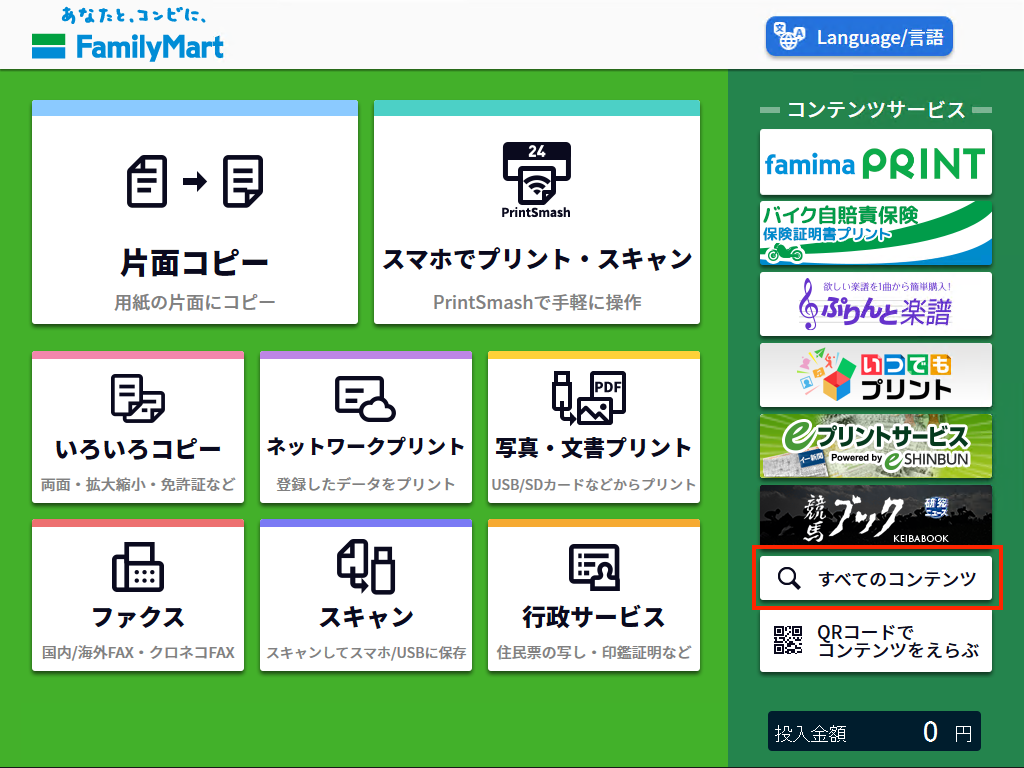
特に現場での利用頻度が高いファミマ マルチコピー機 使い方の基本は、タッチパネルのトップ画面で「プリント」「スキャン」「行政サービス」などの大項目を選び、ガイダンスに従って進める直感的なUI設計にあります。画面遷移が整理されているため、初めて操作する方でも戸惑うリスクが低減されています。
スマホからPDF・写真を最短で印刷する手順|会員登録なし・LINE連携の裏ワザ
多くのユーザーが直面するのが「外出先でスマホ内にあるPDF書類や写真を今すぐ印刷したい」というシチュエーションです。ファミリーマートではシャープが提供する「ネットワークプリント(Network Print)」基盤を採用しており、複数のアプローチから最適な手段を選択できます。
最も手軽で推奨されるのが、ネットワークプリント 会員登録なし 番号発行によるWebブラウザ経由の登録、またはLINEを活用したアップロード方法です。
1. 会員登録なしでPDFや文書を印刷する最短ステップ
- スマホのブラウザで「ネットワークプリント」のWebサイトへアクセス。
- 「会員登録なしで利用する」を選択し、利用規約に同意してファイルをアップロード。
- 画面に表示される「8桁〜10桁のユーザー番号」を控える(またはQRコードを保存)。
- ファミリーマート店頭のコピー機画面で「プリント」→「ネットワークプリント」を選択。
- ユーザー番号を入力し、用紙サイズ・カラー/白黒・部数を指定して印刷開始。
この方法であれば、面倒なアカウント作成やパスワード管理を省略し、ファミリーマート PDF 印刷 やり方として最短3分程度で印刷物を手にすることが可能です。
2. LINE公式アカウントを活用した写真・ネップリ印刷
日常的にLINEを使っている場合、「ネットワークプリント」の公式アカウントを友だち追加する手法が非常に軽快です。トーク画面に印刷したい写真やPDFファイルを送信するだけで、即座に受付番号が返信されます。SNS上でイラストや推し活グッズを配布・共有するファミマ ネップリ 印刷方法としても、この番号共有機能が広く定着しています。
【料金一覧表】白黒・カラー・写真・シール印刷のコスト比較と相場
コンビニプリントを利用する上で把握しておきたいのが詳細な料金設定です。普通紙の白黒印刷は1枚10円と家庭用プリンターのインク代や用紙代と比較しても極めてリーズナブルですが、光沢紙やシール紙、カラー印刷では用紙サイズごとに価格が異なります。
ファミマ コピー機 料金 カラー 白黒およびファミマ 写真プリント 値段 サイズの最新基準を以下の一覧表にまとめました。
| 印刷メニュー・用紙種類 | 詳細・数値データ(料金/サイズ) | 一般的な基準・コンビニ相場 | 編集部の見解・評価 |
|---|---|---|---|
| 普通紙 白黒(B5/A4/B4/A3) | 10円 / 枚(A3のみ一部20円設定の場合あり) | 業界標準:10円〜20円 | 家庭用機器のメンテナンス負担を考えると極めて高コスパ。 |
| 普通紙 フルカラー(B5/A4/B4) | 50円〜60円 / 枚(A3は100円) | 業界標準:50円〜100円 | プレゼン資料や提出書類に十分な鮮明度を誇る。 |
| 写真用紙 L判(89×127mm) | 30円〜40円 / 枚 | 業界標準:30円〜50円 | 銀塩写真に近い光沢感で、スナップ写真や推し活に最適。 |
| 写真用紙 2L判(127×178mm) | 80円〜100円 / 枚 | 業界標準:80円〜100円 | 集合写真やフレームに入れて飾る用途で選ばれる。 |
| シール紙印刷(L判 / 2L判 / スクエア) | 200円〜300円 / 枚 | シャープ機導入店特有の機能(200円〜) | ファミマ コピー機 シール印刷 やり方の需要が急増中。手帳やスマホケース用。 |
| 行政証明書交付(住民票・印鑑証明等) | 200円〜300円 / 通(自治体により異なる) | 役所窓口より50円〜100円安価な自治体多数 | 窓口の待ち時間をゼロにできる最大のタイムパフォーマンス。 |

【実態検証】利用者の生の声と現場目線で見えたリアルな利便性
SNSやネット掲示板に寄せられる数万件の口コミ・検証データを分析すると、ファミリーマートのマルチコピー機に対しては「操作の軽快さ」と「多機能性」を評価する声が圧倒的多数を占めています。
現場利用者の証言や実態検証からは、特に次の3つのシーンで高い評価が得られていることが浮き彫りになりました。
1. スキャン機能のスマホ直接保存がビジネス現場で重宝
紙の領収書や手書きの契約書をその場で電子化するファミマ スキャン スマホ 保存方法は、出先で働くビジネスパーソンから絶賛されています。店内のWi-Fiネットワークを介して専用アプリ「PrintSmash」またはネットワークスキャン機能を用いることで、スキャンした高解像度PDFデータをスマホのストレージへ即座に転送可能です。1面30円程度で手軽に紙書類をデータ化できるため、スキャナ専用機を持たないフリーランス層の防波堤となっています。
2. 役所へ行かずに済む行政サービスの圧倒的スピード感
ファミマ 行政サービス 住民票 取得を利用したユーザーからは、「平日の昼休みに役所へ行く必要がなくなり、夜間や土日でもマイナンバーカード1枚で取得できた」という実体験が多く語られています。対応時間は原則として午前6時30分から午後23時まで(年末年始やシステムメンテナンス日を除く)となっており、窓口手数料より減額設定されている自治体が多い点も大きなメリットです。
3. シール印刷を活用したパーソナルクラフト需要の爆発
近年、特にZ世代やクリエイター層を中心に支持を広げているのがシールプリントです。「自作のイラストをスマホから登録し、L判シール紙に印刷してカットするだけでオリジナルグッズが作れる」という手軽さが、同人活動や趣味の領域で大きな強みとなっています。
【支払い&裏ワザ】ファミペイ対応や小銭不要のスマート決済術と知られざる盲点
かつてのコンビニコピー機といえば「10円玉や100円玉をコイン投入口にチャリンと入れる」のが当たり前でした。しかし現在、ファミリーマートでは現金の煩わしさを解消するキャッシュレス決済への対応が完了しています。
ファミペイ コピー機 支払い方法をはじめとする決済手段の現状と、知っておくべき注意点は以下の通りです。
- ファミペイ(FamiPay)アプリ決済:マルチコピー機の決済選択画面で「バーコード決済」を選択し、スマホのFamiPayバーコードを読み取らせることで決済可能。ファミペイボーナスも付与されます。
- 電子マネー対応:Suica・PASMO等の交通系電子マネー、楽天Edy、iD、WAON、nanaco(※端末仕様による)などのタッチ決済に対応。
- クレジットカード決済:VISA、Mastercard、JCBなどのタッチ決済やICチップ読み取りに対応する店舗が拡大中。
【知られざる盲点】領収書の発行方法と返金トラブルの注意点
キャッシュレス決済を利用した場合でも、印刷完了後に画面上の「領収書を発行する」ボタンを押せば、インボイス制度に対応した公式レシートが出力されます。ただし、「印刷完了ボタンを押した後に領収書ボタンを押さずにトップ画面へ戻ってしまうと、後から再発行できない」という仕様があるため、経費精算が必要なビジネス利用時は画面遷移を最後まで確認することが不可欠です。
一般に知られていない盲点とネットの誤解|失敗しやすいファイル形式と解像度
「スマホから印刷したら文字化けした」「端が切れてしまった」というネット上のトラブル報告を精査すると、マルチコピー機の不具合ではなく、データ作成時の仕様に起因するケースがほとんどです。以下の代表的な誤解と対策を押さえておくことで、無駄な印刷コストを確実に防ぐことができます。
1. PDFの「フォント未埋め込み」による文字化け事故
WordやCanvaなどで作成したPDFを印刷する際、特殊なフォントがファイル内に埋め込まれていないと、コピー機側の標準フォントに強制置換され、レイアウト崩れや記号化が発生します。ファイルを書き出す際は必ず「フォントを埋め込む(フォントのアウトライン化)」設定を有効にして出力してください。
2. 写真の縦横比(アスペクト比)と余白カットの罠
スマホの標準カメラで撮影した写真は縦横比が「4:3」または「16:9」であることが大半です。一方、L判写真用紙の比率は「約1:1.42」であるため、画面いっぱいに印刷しようとすると上下または左右が数ミリ切り取られます。被写体が端に寄っている写真は、マルチコピー機のプレビュー画面で「余白あり(フィット)」を選択するのが失敗を防ぐ鉄則です。
3. パスワード付きPDFの直接印刷不可
給与明細や源泉徴収票など、閲覧パスワードが設定されたPDFファイルは、マルチコピー機側で直接ロックを解除して印刷することができません。必ず事前にスマホ側でパスワードを解除した複製ファイルを作成してからアップロードしてください。
【プロの結論】おすすめできる人・慎重になるべき人の判断基準
社会構造のデジタルシフトやテレワークの普及に伴い、家庭用プリンターを所有せず「必要な時だけコンビニで出力する」ライフスタイルを選択する層が増加しています。機器の維持費(高額なインクカートリッジ交換、用紙補充、ノズル詰まりのリスク)とコンビニプリントのコストを比較した際、明確な境界線が存在します。
- コンビニ印刷をフル活用すべき人:
- 月間の印刷枚数が20〜30枚以下の個人・個人事業主
- プリンターの設置スペースを削減し、ミニマルな住環境を維持したい人
- 高品質な写真プリントやシール印刷、特殊用紙への出力を手軽に楽しみたい人
- 役所の開庁時間(平日昼間)に証明書を取りに行く時間が取れない多忙なビジネスパーソン
- 家庭用・オフィス専用機の導入を検討すべき人:
- 毎日数十枚以上の大量文書を日常的に印刷・製本する業務環境にある人
- 極秘性の高い機密情報や個人情報を外部ネットワークへ一切経由させたくない厳格なセキュリティ要件を持つ組織
【ファミリーマート マルチ コピー 機】に関するよくある質問(FAQ)
Q1:ネットワークプリントは会員登録をしなくてもスマホから印刷できますか?
A1:はい、完全無料で会員登録なしのまま利用可能です。公式Webサイトの「会員登録なしで利用する」からファイルをアップロードするか、LINE公式アカウントにファイルを送信するだけで、発行された番号を使って即座に印刷できます。
Q2:ファミマのマルチコピー機で住民票や印鑑証明書を発行できる時間帯は?
A2:原則として毎日午前6時30分から午後23時00分まで利用可能です。ただし、お住まいの自治体ごとの稼働スケジュールや、年末年始・定期メンテナンス期間中は休止となる場合があります。マイナンバーカードと4桁の暗証番号(利用者証明用電子証明書)が必要です。
Q3:ファミペイや交通系電子マネーで印刷代を支払えますか?
A3:はい、対応しています。マルチコピー機の支払い画面で「バーコード決済(ファミペイなど)」や「電子マネー」を選択し、専用リーダーにかざすだけで小銭を出さずに決済可能です。領収書も画面操作で即時発行できます。
Q4:紙の書類をスキャンしてスマホに保存するやり方は?
A4:コピー機のメニューから「スキャン」を選び、保存先に「スマートフォン」を指定します。画面に表示されるWi-Fi接続案内または専用アプリ「PrintSmash」を連携させることで、読み取ったPDFやJPEGファイルをスマホ内に直接保存できます。
Q5:シール印刷はどのファミリーマートでもできますか?
A5:シャープ製の新型マルチコピー機が設置されている店舗で利用可能です。現在のファミマ店舗の大半に導入されていますが、極めて一部の特殊立地店舗や旧型機ではシール紙に対応していない場合があるため、店頭の画面メニューに「シール紙」の選択肢があるかご確認ください。
まとめ:進化したファミマのマルチコピー機を使いこなす最適解
ファミリーマートのマルチコピー機は、単なる「書類の複写機」という枠組みを完全に超え、クラウド連携・行政窓口・クリエイティブ出力の拠点へと進化を遂げました。
会員登録不要のネットワークプリントやLINE連携、ファミペイ決済を組み合わせることで、急な印刷ニーズにも小銭不要・待ち時間ゼロで対応できます。利用頻度や目的に応じた適切な設定を身につけ、日常の業務や生活の効率化にぜひ役立ててください。 (出典: ファミリーマート マルチ コピー 機(Yahoo!ニュース))
テクノロジーやライフスタイル領域を中心に執筆活動を行っています。趣味は写真撮影と旅行です。