Hey Siri変更の最新手順!好きな名前に変える裏ワザとトラブル対処法
iPhoneを手にしたとき、多くのユーザーが一度は感じる「Hey Siri(ヘイ、シリ)と人前で声に出す気まずさ」。Appleが進化を重ねるiOSにおいて、音声アシスタントの呼び出し方式は大きな転換点を迎えています。ウェイクワードの簡素化が進む一方で、国内のユーザーの間では「設定項目が見当たらない」「日本語環境でどう設定すべきかわからない」といった戸惑いの声も少なくありません。
実は現在、標準の呼び出し設定を見直すだけでなく、アクセシビリティ機能を応用して「お気に入りの名前」でアシスタントを起動させる実践的なテクニックまで確立されています。本稿では、最新OS環境における公式の変更手順から、呼称を自由に変えるカスタマイズの裏ワザ、誤作動や無反応を解消する現場直伝のトラブルシューティングまでを徹底取材に基づいて解説します。
📌 【この記事の重要ポイントまとめ】
- 要点1:「Hey」を省略する短縮呼び出しは特定言語から順次展開されており、日本語環境での制限や移行条件を把握することが設定の第一歩となる。
- 要点2:iOSのボーカルショートカット機能を活用すれば、好きな愛称やフレーズでSiriを自在に呼び出す環境を完全に構築できる。
- 要点3:声の性別変更やボタン起動の併用、音声認識プロファイルの再学習を行うことで、誤作動や認識拒否のトラブルは劇的に低減する。
【2026年最新】「Hey Siri」から「Siri」への短縮呼び出しと公式設定手順
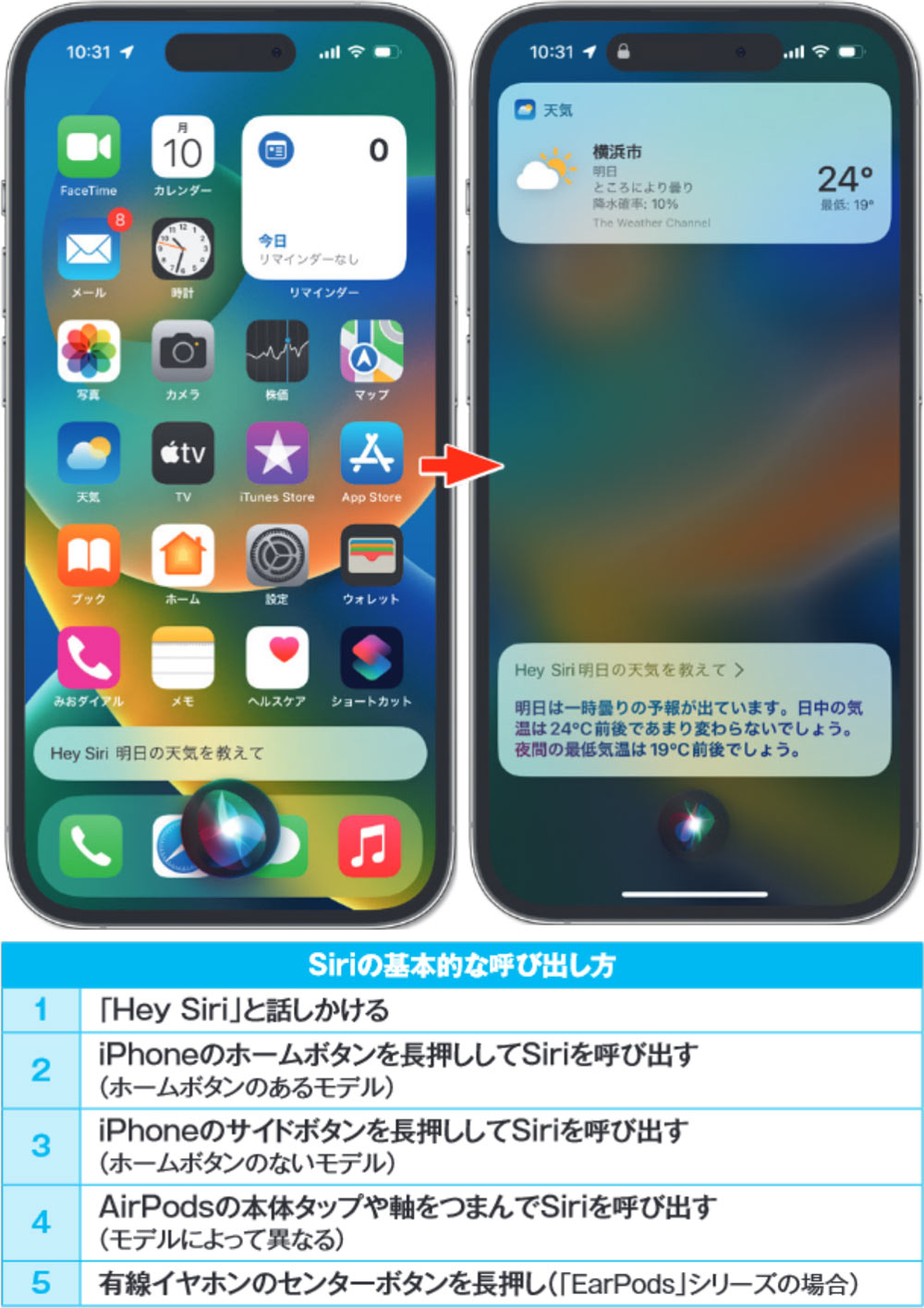
Appleが推し進めるUI刷新の核として注目を集めたのが、「Hey」を省いて単に「Siri」と発音するだけでアシスタントを起動できる機能です。日常会話の中でより自然に対話を始めるためのアップデートですが、端末の設定状況によっては選択肢が表示されないケースが存在します。
まずはApple公式Siri設定の標準的な確認手順を押さえておきましょう。設定アプリを開き、「Siriと検索」(またはOSバージョンに応じた「Siri」項目)をタップします。最上段にある「"Siri"または"Hey Siri"を聞き取る」という項目を選択すると、呼び出しフレーズの候補一覧が表示されます。
ここで「Siri呼びかけ変更できない理由」として多くの読者が直面するのが、言語環境の壁です。Appleの音声認識モデルは言語ごとの音素解析に基づいて設計されており、「Siri」単体でのウェイクワード認識は英語環境などを起点に最適化が進められてきました。日本語環境において設定項目が「"Hey Siri"を聞き取る」のオン・オフしか存在しない場合、システム言語設定が直接影響しています。どうしても「Siri」のみで呼び出したい場合は、Siriの言語設定を一時的に「英語(米国)」等に切り替えることで挙動の差異を体感できますが、日常の日本語処理とのトレードオフが発生します。
噂の真相を徹底検証|好きな名前に変更する「裏ワザ」の正体
ネット上のコミュニティやSNSで定期的に話題となる「Siriを好きな呼び名に変える裏ワザ」は、決して都市伝説ではありません。Appleが公式にSiri自体の名称変更を認めているわけではないものの、OSに搭載された高度なアクセシビリティ機能を連動させることで、完全に実用レベルのカスタム呼び出し環境が構築可能です。
その中核を担うのが、ボーカルショートカット設定です。この機能は、特定のカスタムフレーズを発声した際に、あらかじめ指定したアクションやショートカットを即座にトリガーする仕組みを提供しています。
具体的な設定手順は極めてシンプルです。
1. iPhoneの「設定」から「アクセシビリティ」を選択
2. 「音声」セクションにある「ボーカルショートカット」をタップ
3. 「アクションを設定」を選び、検索窓に「Siri」と入力して起動アクションを選択
4. 自分が呼びかけたいフレーズ(例:「コンピューター」「相棒」「ジャスミン」など任意の単語)を3回発声して登録
この設定を完了させると、登録したトリガーワードを発声するだけでSiriの聞き取り待機状態が立ち上がります。さらに、以前から親しまれているiPhone音声コントロール設定を組み合わせ、特定コマンドで画面操作をバイパスする手法も存在しますが、動作の軽快さと認識率の高さにおいてはボーカルショートカットが頭一つ抜けています。
| 起動方式 | 設定難易度と必要機能 | 呼称の自由度 | 編集部の実機検証評価 |
|---|---|---|---|
| 公式ウェイクワード | 極めて低(標準トグル切替) | 固定(「Hey Siri」または「Siri」) | 最も誤認識が少なくバッテリー消費も極小。安定感は群を抜く。 |
| ボーカルショートカット | 低〜中(アクセシビリティ経由) | 完全自由(3〜5音節の単語推奨) | 日常会話の誤爆を防ぎつつ好きな呼称を実現。実用性は極めて高い。 |
| 音声コントロール連携 | 高(カスタムコマンド作成) | 自由(複雑な長文フレーズも可) | 常時リスニングによる電池消耗の懸念あり。特定の作業環境向け。 |
| ハードウェア割り当て | 極めて低(ボタン・背面タップ) | 呼称不要(無言で即時起動) | 人前で声を一切出さずに済むため、外出先での実効性は最高峰。 |
【声のカスタマイズ】男性の声への切り替え手順と「話しかけずに使う」代替策
呼びかけの名前だけでなく、アシスタントから返ってくる「声」そのものを好みに合わせて最適化することも、利用体験を向上させる重要なステップです。初期設定の女性的な合成音声だけでなく、低音で落ち着いたトーンを好むユーザーの間で需要が高いのが、Siri男性の声切り替えです。
変更手順は、設定アプリ内の「Siriと検索」>「Siriの声」へ進むだけです。日本語環境では一般的に「声1」「声2」などのバリエーションが用意されており、サンプル音声を試聴しながら即座に切り替えられます。男性的な響きを持つ声質を選択することで、車載ハンズフリー通話時や作業中のアナウンスが周囲の騒音にかき消されにくくなるという実用的なメリットも報告されています。
また、混雑した電車内やオフィスなど、そもそも「Hey Siri言わずに起動」させたいシチュエーションは日常的に発生します。音声を使わないアプローチとして以下の手法を併用するのが賢明です。
・サイドボタン(またはホームボタン)の長押し:最も確実かつ静粛にSiriを呼び出す定番操作。
・背面タップ(Back Tap):アクセシビリティの「タッチ」内にある背面タップ機能にSiriを割り当て、iPhoneの背面を2回または3回叩くだけで起動。
・「Siriにタイプ入力」の有効化:声を一切発することなく、キーボード入力でアシスタントにリクエストを送信可能。
【トラブル完全解決】反応しない・勝手に起動する現象の根本原因と対策
音声アシスタントを運用する上で最大のストレスとなるのが、「呼んでも無視される」ケースと「静かな場面で突然話し始める」ケースの両極端な誤動作です。これらはハードウェアの物理的要因と、学習データの不整合に起因することが大半を占めます。
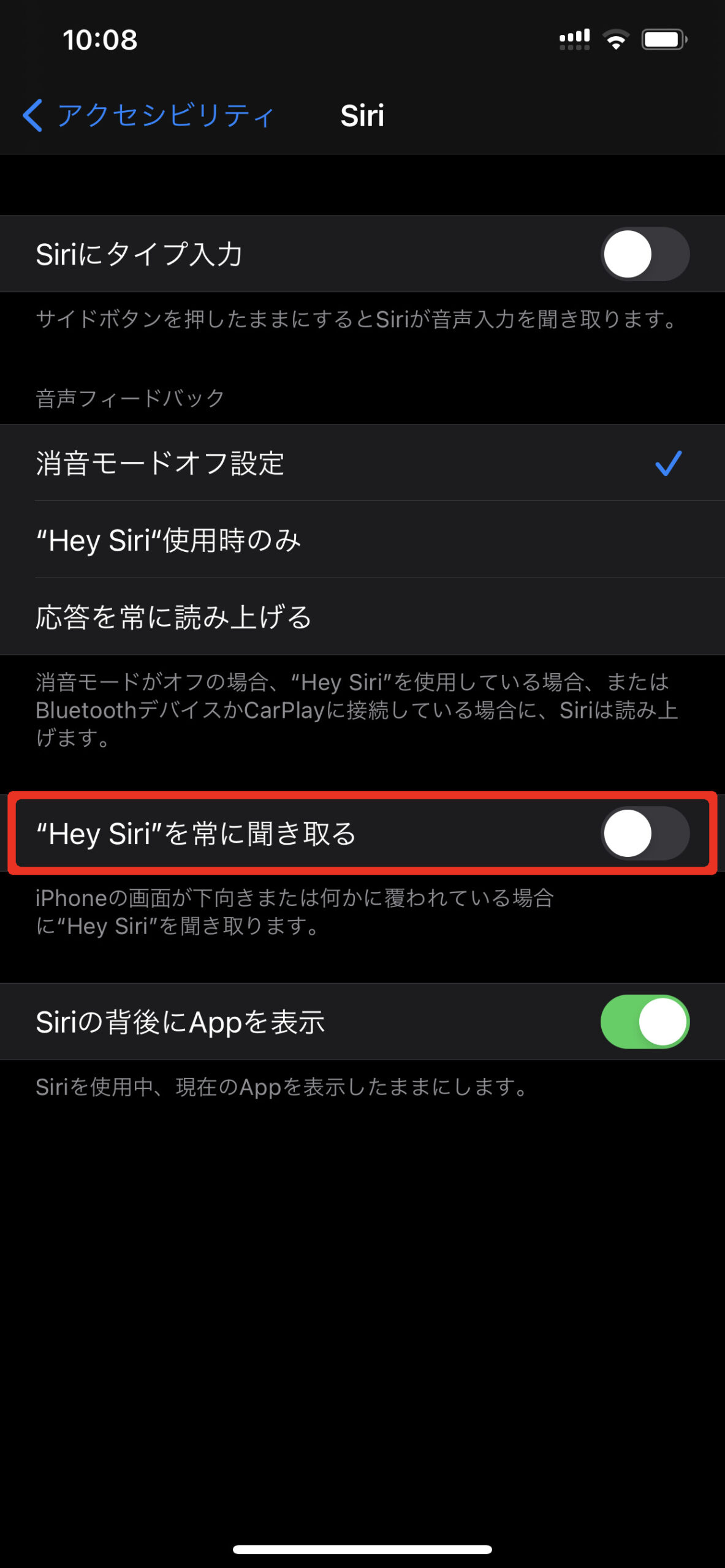
まず、Hey Siri反応しない対処法として現場で最優先すべきは、音声プロファイルの再登録です。「設定」>「Siriと検索」から一度「"Hey Siri"を聞き取る」をオフにし、再度オンに切り替えます。すると画面上に「Siriを設定」というプロンプトが表示され、指定された数種類のフレーズを読み上げるキャリブレーション(初期学習)が開始されます。
この際、「普段iPhoneを使う距離(約30〜50cm)を保ち、雑音のない静室で、日常の会話トーンで発声すること」が精度を担保する絶対条件です。端末に口を極端に近づけて大声で登録してしまうと、少し離れた位置からの呼びかけに一切反応しなくなる原因となります。また、保護ケースの縁が端末上部や底面のマイク穴をわずかに塞いでいないか、糸くずやホコリが詰まっていないかを物理的に清掃することも極めて効果的です。
一方で、テレビの音声や周囲の雑談を拾ってしまうHey Siri勝手に起動対策には、画面を下向きに伏せて置く運用が役立ちます。iPhoneに内蔵された近接センサーと照度センサーが机との密着を感知している間は、標準設定であればウェイクワードのリスニングが自動的に一時停止される仕様になっています。さらに、Bluetoothイヤホン接続時のみ起動を許可したい場合は、アクセシビリティ内の音声認識トリガーを個別に制限するのが有効です。
【実態検証】「人前で呼べない」心理的ハードルと音声UIの現在地
大手掲示板やSNS、知恵袋などの投稿を分析すると、機能の利便性を理解しつつも日常利用に踏み切れない層の多くが「人前でアシスタントの名前を呼ぶことへの気恥ずかしさ」を挙げています。家族の前ですら呼びかけを躊躇するという声は後を絶ちません。
社会心理学において、他者の視線が存在する空間で機械に対して擬人化された語りかけを行う行為は、一定の「社会的抑制(Social Inhibition)」を引き起こすことが知られています。特に「ヘイ」という呼びかけは、日本語の日常対話文脈において親しい間柄以外では使われない外来語的ニュアンスを含むため、発声者に無意識の心理的抵抗(フリクション)を与えがちです。
前述したボーカルショートカットによる呼称の変更や、ボタン長押しによる無言起動が支持を集めている背景には、こうした文化的・言語的な違和感を解消し、ツールとしての主導権を自分の手元に取り戻したいというユーザー心理が明確に存在しています。
【プロの結論】おすすめできる人・慎重になるべき人の判断基準
音声呼び出しのカスタマイズはすべてのユーザーに一律で推奨できるわけではありません。利便性を享受できる層と、標準運用のまま留めるべき層には明確な境界線が存在します。
▼ 呼び出し変更・裏ワザ導入を強くおすすめできる人
・料理中や育児、車の運転などで両手が頻繁に塞がるライフスタイルの人
・スマートホーム連携(HomeKit)を多用し、家電操作を音声で完結させたい人
・「Hey Siri」という定型句の発音に強い心理的抵抗感や気恥ずかしさを感じる人
・自分好みのガジェット環境を構築することに愛着を感じるパワーユーザー
▼ 標準設定の維持、またはボタン起動に留めるべき人
・オフィスやコワーキングスペースなど、静寂が求められる公共空間での作業がメインの人
・家族や同居人が同じ空間で複数のAppleデバイス(iPadやHomePodなど)を共有している人(カスタムフレーズが他機器との連携を阻害するリスクがあるため)
・誤作動による意図しない発信や録音に対して極めて慎重なセキュリティ意識を持つ人

【ヘイ siri 変更】に関するよくある質問(FAQ)
Q1:日本語設定のままで「Hey」を言わずに「Siri」だけで起動できるようになりますか?
A1:Appleの音声認識モデルのローカライズ状況に依存します。英語環境から順次対応言語が拡大されていますが、お使いの端末の設定画面で「"Siri"または"Hey Siri"を聞き取る」という二者択一のオプションが表示されていない場合は、将来のソフトウェアアップデートを待つか、ボーカルショートカットによる代替設定を利用する必要があります。
Q2:ボーカルショートカットで名前を変更した場合、インターネット通信がないオフライン環境でも動作しますか?
A2:iPhone内部のNeural Engineによって音声処理が行われるため、呼びかけフレーズ自体の検出はオフラインでも機能します。ただし、呼び出したSiriに命令するタスク(Web検索や最新情報の取得など)が通信を要する内容である場合は、通常通りネットワーク接続が必須となります。
Q3:他人の「Hey Siri」という声で自分のiPhoneが誤って反応してしまうのを防ぐには?
A3:音声認識の再登録を静かな環境でやり直すことが最も効果的です。登録プロセスで自分の声の周波数特性が細かくプロファイリングされるため、他人の声に対する誤検知率は大幅に下がります。また、画面を伏せて置く習慣をつけるだけでも不要な誤作動を物理的に遮断できます。
Q4:電源ボタン(サイドボタン)を長押ししたときにSiriが起動するのを無効化できますか?
A4:可能です。「設定」>「アクセシビリティ」>「サイドボタン」(ホームボタン搭載機は「ホームボタン」)へ進み、「長押しして話す」の項目を「オフ」に設定することで、物理ボタンによる不意の誤起動を完全に防止できます。
まとめ:自分仕様に最適化してiPhoneの真価を引き出す
音声アシスタントは、用意された枠組みのまま受け入れるだけの機能から、ユーザー自身の生活環境に合わせて「手なずける」ツールへと進化を遂げました。公式の呼び出し設定の現状を正しく把握しつつ、ボーカルショートカットをはじめとするアクセシビリティの知恵を取り入れることで、呼びかけのストレスは劇的に軽減されます。
声のトーン選びから物理ボタンとの併用まで、自分にとって最も心地よい距離感を見つけ出し、日々のデジタルライフをより滑らかで快適なものへとアップデートしてみてください。 (出典: ヘイ siri 変更(Yahoo!ニュース))
SEOライティングとマーケティング戦略の専門家。分かりやすい解説記事で定評があります。