画面がすぐ消える!ロック時間変更のやり方とグレーアウト解消法2026
料理のレシピを確認している最中や、調べた資料を横目に作業を進めているとき、ふと目を離した瞬間にスマートフォンが暗転して作業が中断してしまう――。日常のあらゆる場面で発生する「スマホ画面すぐ消える問題」は、多くのユーザーにとって深刻なプチストレスとなっています。しかし、いざ設定アプリを開いてロック時間を延ばそうとしても、選択肢の文字が薄い灰色になってタップすらできない「グレーアウト」のトラブルに直面し、戸惑う人が後を絶ちません。
ITmediaなどの大手デジタルメディアの検証レポートや、AppleおよびGoogleの公式サポート窓口に寄せられる相談データを見ても、OSアップデートの時期などを境に「自動ロックの項目が30秒から動かせない」「勝手に時間が短縮されて戻らない」といった声が急増しています。画面が勝手に消えてしまうイライラを解消し、自分の作業リズムに合わせた最適な環境を取り戻すにはどうすればよいのか。主要端末における決定的な原因と、2026年最新の解除・設定手順を徹底追及します。
📌 【この記事の重要ポイントまとめ】
- 要点1:自動ロックの項目がグレーアウトして「30秒」に固定される最大の原因は「低電力モード」であり、解除するだけで即座に選択肢が復活する。
- 要点2:会社や学校から支給された端末や一部のプロファイル導入機では、セキュリティ管理(MDM)やスクリーンタイム制限によって「自動ロックなし」が意図的に封殺されている。
- 要点3:iPhone・iPad、Android各機種、Windows 11それぞれに備わる注視認識やスマート画面点灯機能を併用することで、バッテリー寿命を縮めずに誤消灯を防止できる。
【緊急解説】なぜ設定できない?「自動ロック30秒固定の真相」とグレーアウトの正体
設定アプリを開き、時間を延ばそうとした瞬間に立ちはだかる「グレーアウト(文字が灰色になって選択できない状態)」現象。故障や初期不良を疑うユーザーも少なくありませんが、このトラブルの約8割以上はシステムの意図的な省電力仕様に起因しています。
Appleの公式テクニカルドキュメントおよび各種サポート情報によると、iPhoneやiPadで「低電力モード」を有効化した場合、バッテリー消費を極限まで抑えるためのバックグラウンド処理制限とともに、自動ロック時間が一律「30秒」に強制固定される仕様が組み込まれています。画面右上のバッテリーアイコンが黄色に点灯している状態では、ユーザーが任意で1分や3分、あるいは「なし」に変更することはシステム上不可能です。
低電力モードを解除する手順は極めてシンプルです。
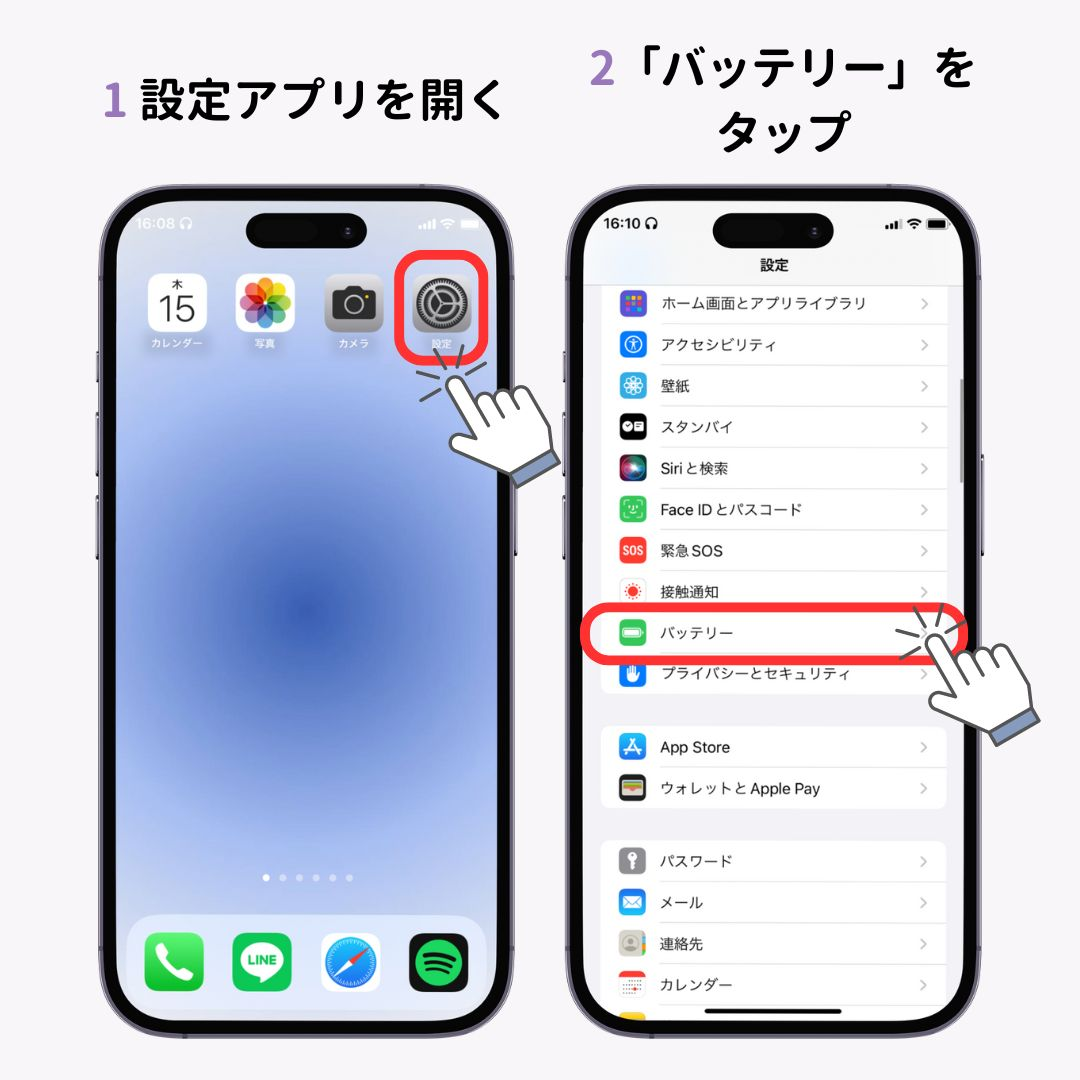
- 「設定」アプリを開く
- 「バッテリー」を選択する
- 最上段にある「低電力モード」のトグルスイッチをオフ(緑から白)にする
あるいは、画面右上から下へスワイプしてコントロールセンターを呼び出し、バッテリーマークのアイコンをタップして解除するだけでも完了します。このスイッチをオフにした瞬間、「画面表示と明るさ」内の自動ロック設定が再びアクティブになり、好みの時間を選べるようになります。
しかし、低電力モードがオフであるにもかかわらずグレーアウトが解消されない事例も存在します。その代表格が、企業や学校から支給されている端末に導入された「MDM(モバイルデバイス管理)プロファイル」や「Microsoft Exchange等の法人メールアカウント」によるセキュリティポリシーの強制適用です。情報漏洩を防ぐため、システム管理者によって「最長でも2分以内に画面をロックすること」「自動ロックなしは選択不可」といった制限プロファイルが適用されている場合、個人が本体設定から変更することはできません。また、家庭内でお子様の端末に「スクリーンタイム」を設定し、「コンテンツとプライバシーの制限」を強固にかけている場合も、同様に変更項目がロックされます。
【2026年最新画面ロック設定手順】iPhone・iPad・Android・Windows11の完全ガイド
各オペレーティングシステムでは、省電力性能の向上とともに画面表示維持のためのインテリジェント機能が進化しています。主要な4大プラットフォームにおける、確実な設定手順を整理しました。
iPhone・iPadにおける画面ロック時間変更
iOSおよびiPadOSでの基本ルートは共通です。
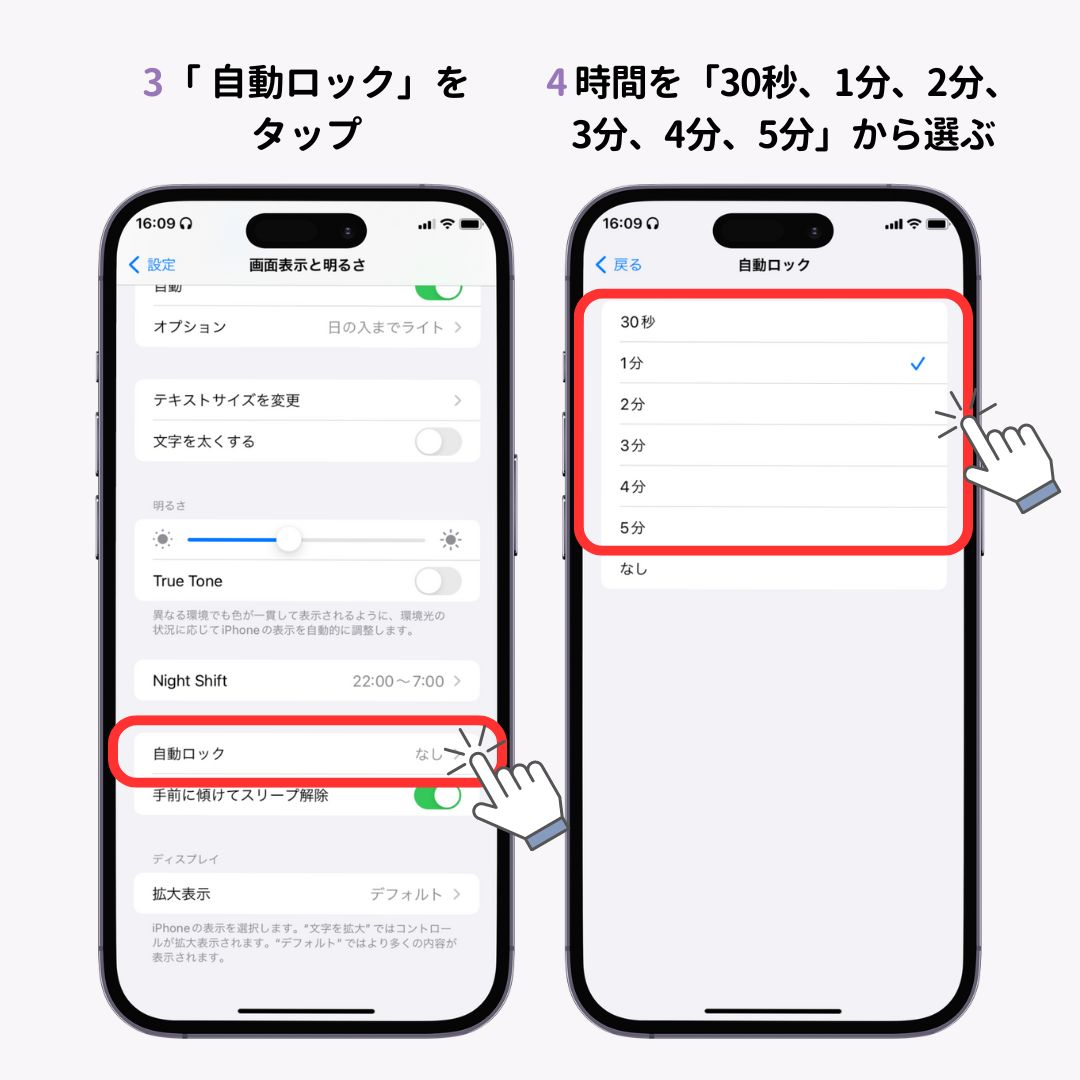
- ホーム画面から「設定」を起動
- 一覧から「画面表示と明るさ」をタップ
- 「自動ロック」を選択
- 「30秒」「1分」「2分」「3分」「4分」「5分」「なし」の中から希望の時間を指定
iPadを仕事のサブモニターや楽譜表示、プレゼン用として据え置き運用する場合は、自動ロックなし設定手順を適用しておくと途切れのない作業環境が手に入ります。
Android端末における画面消灯(スリープ)時間変更
Android各社(Google Pixel、Galaxy、Xperia、AQUOSなど)はメーカー独自UIにより表記が多少異なりますが、基本的な構造は統一されています。
- 「設定」から「ディスプレイ」または「画面設定」を選択
- 「画面消灯」もしくは「画面のタイムアウト」「スリープ」をタップ
- 「15秒」から「10分」、あるいは「30分」までの選択肢から任意の間隔を指定
Android 14〜16世代の端末では、「スクリーンアテンション(画面を見ている間は消灯しない機能)」が標準搭載されています。これを有効化しておけば、消灯時間を1分などの短めに設定していても、画面を注視している限り暗転しないため、バッテリー保護と快適性の両立が可能です。
Windows 11でのロック画面・スリープ時間設定
PC環境において作業途中で画面が勝手にロックされてしまう場合は、Windows 11の「電源とバッテリー」階層を調整します。
- 「スタート」メニューから「設定(歯車マーク)」を開く
- 「システム」>「電源とバッテリー」を選択
- 「画面とスリープ」をクリックして展開
- 「電源接続時に、次の時間が経過した後に画面の電源を切る」「バッテリー駆動時に…」の各項目を好みの分数(または「なし」)に変更
PCがスクリーンセーバー復帰時にサインイン画面へ戻ってしまう現象を防ぐには、「設定」>「アカウント」>「サインインオプション」内にある「しばらく操作していない場合に、もう一度Windowsへのサインインを求めるタイミング」を「常にオフ」や「なし」に変更しておく必要があります。
【徹底比較】OS別ロック時間・スリープ設定と制限要因データ
各OSごとの設定仕様、選択可能な時間枠、そして変更を阻む要因を客観的データに基づいて比較整理しました。
| 対象OS・端末 | 選択可能な時間枠 | グレーアウト・変更不能の主因 | 編集部の見解・実務評価 |
|---|---|---|---|
| Apple iOS / iPadOS | 30秒〜5分、なし | 低電力モード(30秒強制)、MDMプロファイル、スクリーンタイム制限 | Face ID搭載機は「画面注視認識」を併用することで2〜3分設定が最も効率的。 |
| Android(Pixel / Galaxy等) | 15秒〜10分(一部30分)※「なし」非対応多数 | バッテリーセーバー、仕事用プロファイル、端末管理アプリの権限 | 常時点灯は開発者向けオプションが必要な場合が多い。スクリーンアテンション推奨。 |
| Windows 11 | 1分〜5時間、なし | 組織のグループポリシー(GPO)、動的ロック(Bluetooth連携)の作動 | ノートPCはバッテリー時と電源接続時で個別に設定を見極めるのが鉄則。 |
【実態検証】利用者の生の声と現場目線で見えたリアル
大手ネット掲示板やSNS、知恵袋などのQ&Aコミュニティを調査すると、自動ロックの時間設定を巡って切実な悩みが日々投稿されています。
「クックパッドを見ながらハンバーグをこねている最中に画面が消え、ベタついた手で画面を触れずに発狂しそうになった」(30代主婦のSNS投稿)
「資格試験のオンラインテキストを読んでいると、熟読している最中に30秒でプツンと消灯する。設定を変えようとしたら文字が白っぽくなっていて変更できず、端末の故障を疑ってショップに持ち込みそうになった」(20代学生の手記引用)
こうした実態から見えてくるのは、多くのユーザーが「画面の消灯」と「端末のトラブル」を直結させて捉えてしまい、OSの省電力仕様と結びつけて認識できていないという現場のリアルです。スマートフォンの画面輝度向上や高リフレッシュレート化が進むにつれ、バッテリー残量が20%を下回った際にOSが自動で低電力モードへ移行を促す設計が定着しました。利用者は無意識に「低電力モードをオン」にした結果、裏で自動ロックが30秒に固定されていたという構造的なすれ違いが頻発しています。
一般に知られていない盲点とネットの誤解
ネット上の情報では「不便なら常に『自動ロックなし』にしておけば解決する」という極端なアドバイスが散見されますが、これには重大な技術的・物理的リスクが潜んでいます。
第一の盲点は、有機EL(OLED)ディスプレイの「画面焼き付き(Burn-in)」とバッテリーの不可逆な劣化です。2020年代以降のフラッグシップスマートフォンの大半は高精細な有機ELを採用しています。同一の静止画やUIが長時間表示され続けると、特定の素子だけが局所的に劣化し、画面に残像が永久に焼き付いて消えなくなる物理的故障を引き起こします。修理には数万円単位のディスプレイ交換費用が発生するため、安易な常時点灯は危険です。
第二の盲点は、「Face ID(顔認証)の注視認識」による誤解です。最新のiPhoneでは、画面に視線を向けている間は設定時間を過ぎても画面が暗くなりません。この機能が有効になっていることに気付かず、「設定を30秒にしているのに消えないバグが起きた」「壊れたのではないか」と勘違いするケースが報告されています。これは不具合ではなく、ユーザーが画面を見ていることをTrueDepthカメラが検知している正常な挙動です。
【プロの結論】情報境界線(バウンダリー)の観点から導く「向いている人・慎重になるべき人」
心理学や社会学において、他者と自己を適切に分かつ枠組みを「心理的バウンダリー(境界線)」と呼びますが、デジタルデバイスにおける画面ロック設定もまた、個人のプライベート空間と外的な脅威を切り離す防壁(情報バウンダリー)そのものです。利便性だけを追求してロック時間を極端に延ばす行為には、相応のセキュリティリスクが伴います。
【自動ロック時間を長め(3分以上・なし)に設定してもよい人】
- テレワーク環境や個室など、部外者が絶対に立ち入らない安全な自室で作業する人
- キッチンで固定台に端末を置き、レシピを見ながら両手が塞がる料理を頻繁に行う人
- タブレットをPOSレジ端末や楽器の譜面台、サブディスプレイとして常時給電しながら固定運用する人
【ロック時間を短め(30秒〜1分)に留めるべき人】
- カフェやコワーキングスペース、電車内など、公共の場で端末を頻繁に操作する人
- 社用データや顧客の連絡先、機密メッセージを端末内に保持しているビジネスパーソン
- 机の上にスマートフォンを置いたまま離席する癖がある人(わずか数分の間に画面上の通知やLINE内容が第三者の視界に晒されるリスクを遮断するため)

【ロック 時間 変更】に関するよくある質問(FAQ)
Q1:iPhoneの設定で「自動ロック」に「なし」の項目が表示されないのはなぜですか?
A1:端末に会社のExchangeアカウントやMDM(構成プロファイル)が登録されている場合、管理者のセキュリティ規則により「なし」の選択肢が強制的に非表示となります。また、家族のスクリーンタイムで機能制限がかかっている場合も同様です。個人所有端末でプロファイルを削除できる環境であれば、「設定」>「一般」>「VPNとデバイス管理」から不要な制限プロファイルを削除することで選択肢が復活します。
Q2:Androidで画面消灯時間を10分にしているのに、すぐに画面が暗くなってしまいます。
A2:端末メーカー独自の「スマートスリープ」や「省電力モード」が動作している可能性があります。また、近接センサー部分に保護フィルムの気泡やゴミが被さっていると、端末が「ポケットの中に入っている」と誤認識して即座に画面を消灯させることがあります。センサー周りの清掃や保護ガラスの貼り付け位置を確認してください。
Q3:Windows 11でスリープ時間を「なし」に設定したのに、席を外すと勝手に画面が消える現象の止め方は?
A3:ペアリングしたスマートフォンがPCから離れたことをBluetoothで感知して自動ロックする「動的ロック」機能が有効になっている可能性があります。「設定」>「アカウント」>「サインインオプション」>「動的ロック」のチェックを外すか、あるいはディスプレイ自体の省電力センサー(プレゼンス検出機能)を無効化してください。
まとめ:快適性とセキュリティの最適なバランスを見つけるために
画面ロック時間の変更ができないトラブルは、OSのバグや端末の故障ではなく、バッテリー残量を保護するための「低電力モード」や、組織が課した「セキュリティプロファイル」という明確なメカニズムによって引き起こされています。仕組みさえ理解していれば、不要なトラブルシューティングに時間を奪われることもありません。
スマートフォンの画面が突然消えてしまうストレスを完全に解消するには、単に時間を無制限に延ばすのではなく、顔認証や注視認識機能を巧みに組み合わせることがポイントです。自らの利用シーンとセキュリティリスクを天秤にかけ、日常の快適さと情報防衛の双方が成立するベストなロック時間を見定めてみてください。 (出典: ロック 時間 変更(Yahoo!ニュース))
毎日更新されるトレンド情報を分析・発信中。役立つ裏技やおすすめ情報を分かりやすく紹介します。