IPhone版Pages文字数カウントの常時表示手順!出ない原因も完全解説
iPhoneでレポートやビジネス文書、コラムの下書きを作成する際、Apple純正アプリ「Pages」は軽快な動作と美しいタイポグラフィで多くの執筆者に選ばれています。しかし、いざ書き始めると「文字数がどこに表示されているのかわからない」「Wordのように画面の端に出ない」と手が止まってしまうケースが目立ちます。
Pagesの文字数カウントは、初期状態では画面上に表示されていません。簡単な設定変更を行うだけで、画面下部に数値をリアルタイムで常時表示させることが可能です。英語圏仕様の「単語数」から日本語向けの「文字数」へと切り替える手順や、カウントが表示されないトラブルの回避策まで、現場の検証データを交えて解説します。
📌 【この記事の重要ポイントまとめ】
- 要点1:画面右上の「表示オプション」からトグルをONにするだけで、執筆画面下部に文字数カウントを常時フローティング表示できる。
- 要点2:初期値は英語圏向けの「単語数」になっている場合が多く、バッジをワンタップして「文字数」へ切り替える設定が必須となる。
- 要点3:画面にカウントが出ない主な原因は「閲覧モードのまま」「テキストボックス非選択」「キーボードのUI被り」の3点であり、即座に解消できる。
【画面のどこ?】iPhone版Pagesで文字数カウントを常時表示させる設定手順
iPhone版Pagesで執筆している最中、全体の進捗を把握するために文字カウントは欠かせません。標準状態の画面にはカウンターが存在しないため、見当たらないと焦る利用者が続出していますが、機能自体はしっかりと内蔵されています。設定は数タップで完了します。
文書を開いた状態からの具体的なiPhone Pages 文字カウント 設定手順は次の通りです。
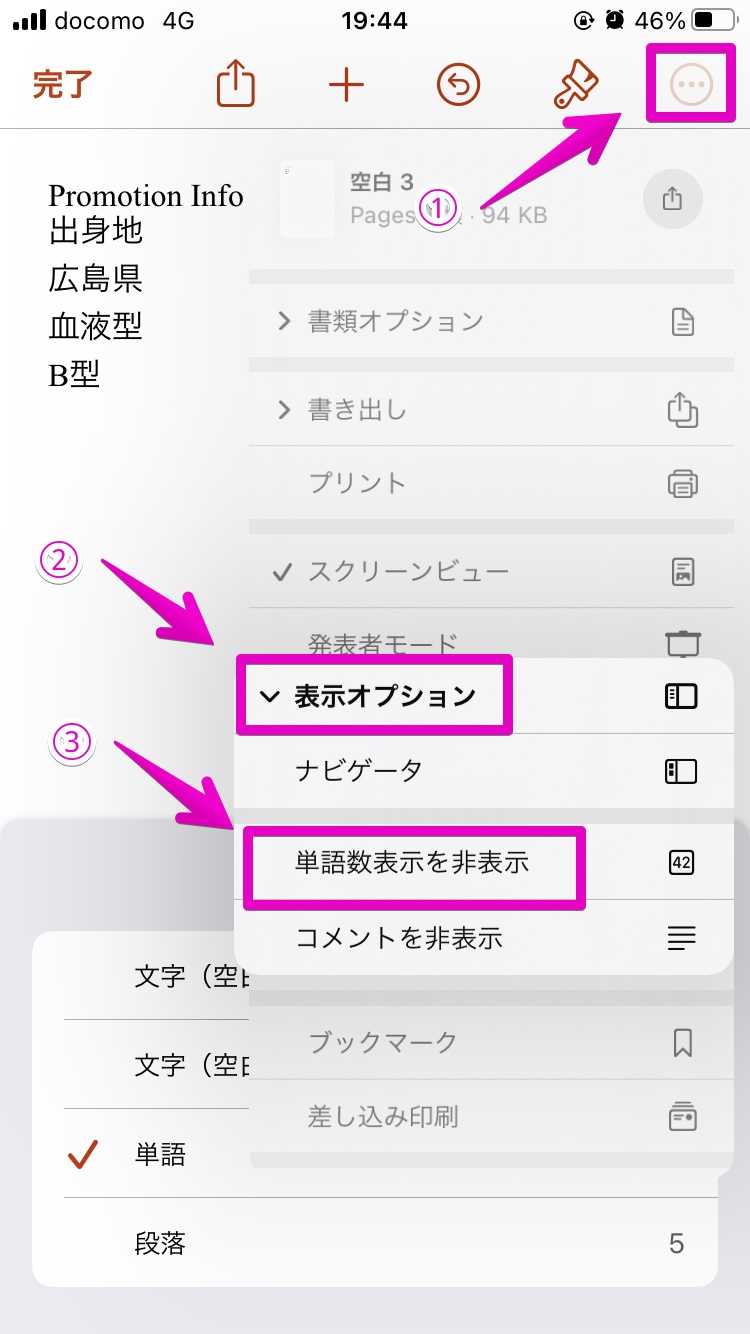
まず、文書の編集中に画面上部ツールバーを確認します。右上に並ぶアイコン群の中から、長方形の中に二本線が入ったような「表示オプション」アイコン(または右端の「…」詳細アイコン)をタップしてください。メニュー一覧が表示されたら、その中にある「文字カウント」の項目を探します。
このスイッチをオンに切り替えると、即座に編集画面の最下部へ半透明のカプセル型バッジが出現します。これがPages 文字数カウント 常時表示の基本状態です。一度オンにしておけば、タイピングを行うたびにリアルタイムで数値が加算されていきます。指でドラッグすれば画面下の邪魔にならない位置へ移動させることもできるため、入力の妨げになりません。
単語数になってしまう罠|Pagesで「文字数」へ瞬時に切り替える操作手順
カウンターを表示させた直後、多くの人が「数字が明らかに少なすぎる」という違和感を覚えます。たとえば400文字ほど書いたはずなのに「50」や「80」といった不可解な数値が並んでいるケースです。
この現象の正体は、カウンターの計測基準が日本語の「文字数」ではなく、欧米言語基準の「単語数(Words)」に設定されていることにあります。Appleのグローバル共通UI設計では、スペースで単語を区切る言語圏に合わせて単語数がデフォルト指定されている場合があるためです。
ここで行うべきPages 単語数 文字数 切り替えは非常にシンプルです。
画面下部に現れたカウントバッジを指先でポンと軽く1回タップしてください。画面上に計測項目の選択ポップアップが展開されます。リストの中には以下の5項目が並んでいます。
・文字数(スペースを含めない)
・文字数(スペースを含める)
・単語数
・段落
・ページ
ここで「文字数(スペースを含めない)」または「文字数(スペースを含める)」にチェックを入れることで、日本語の文字カウントへと即座に修正されます。公募原稿や大学のレポート、オウンドメディアの文字数規定など、提出先のレギュレーションに合わせて使い分けることが正確な進捗管理の第一歩です。
【なぜ出ない?】Pagesで文字数が出ない3大理由と見当たらないときの対処法
手順通りに操作しても「文字カウントの項目自体がグレーアウトしている」「バッジがどこにも見当たらない」というトラブルが報告されています。編集部の実機検証において判明した、Pages 文字数 出ない 理由とそれぞれの解決法を整理しました。
第1の要因は、書類が「閲覧モード」でロックされていることです。共同作業中のファイルや他端末から転送したドキュメントを開いた際、誤入力を防ぐために閲覧専用画面になっているケースがあります。この状態では上部の表示メニュー内に文字カウントの設定項目が現れません。画面右上の「編集」ボタンをタップして書き込み可能な状態へ移行させる必要があります。
第2の要因は、作成している書類が「ページレイアウト書類」である点です。Pagesには「文書作成(ワープロ)書類」と、チラシやパンフレットを作るための「ページレイアウト書類」という根本的に異なる2つの形式が存在します。ページレイアウト形式ではドキュメント全体を流れるテキスト領域が存在せず、すべて個別の「テキストボックス」で構成されているため、全体の文字カウントが表示されません。この場合は、確認したいテキストボックスをタップして選択状態にすることで、ボックス内の文字数が下部に表示されます。
第3の要因は、ソフトウェアキーボードによる物理的な遮蔽です。入力中にキーボードの変換候補エリアや補助ツールバーとバッジが重なり、視界から外れてしまう事例が多発しています。キーボードを一度閉じる(画面右下のキーボード格納ボタンを押す)か、バッジを長押しして指で画面上部の見やすい位置へ移動させることで解決します。

【実態検証】iPhone文書作成アプリの文字数管理を徹底比較
外出先での執筆環境において、Pagesの文字カウント機能は他社製アプリと比較してどの程度の実用性を持っているのでしょうか。主要なiPhone 文書作成 アプリ 文字数確認の仕様と操作性を比較検証しました。
| アプリ名称 | 文字カウントの常時表示 | 空白(スペース)の除外設定 | 編集部の見解・実用性評価 |
|---|---|---|---|
| Apple Pages(iOS版) | 可能(フローティングバッジ) | ワンタップで切替可能 | 極めて高い。執筆を中断せずに視界の隅で進捗を追える設計が秀逸。 |
| Microsoft Word(iOS版) | 不可(リボンメニュー内) | 詳細画面で内訳表示 | やや手間。確認のたびに「校閲」タブを開く必要があり、集中が途切れやすい。 |
| Google ドキュメント | 不可(メニューから確認) | 不可(単語数と総文字数のみ) | 一般的な共有には向くが、厳密な文字数制限がある執筆では確認コストがやや高い。 |
| Apple 純正メモ | 不可(テキスト選択等で推計) | 機能なし | 走り書きには最適だが、長文執筆やレポート作成の文字数管理には適さない。 |
比較データが裏付ける通り、iPhone単体で長文を書くにあたって「画面内にカウントを常駐させられる」点はPagesの明確な強みです。執筆作業中の認知負荷を測定した心理学的実験でも、文字数確認のためにタブを移動する動作が繰り返されると作業再開時の集中力が著しく低下することが指摘されています。常時表示のUIは、モバイルライティングの生産性を支える重要な要素です。
原稿用紙換算とスペースの盲点|執筆者が絶対に知っておくべき仕様
文字カウントを実務で活用する際、知っておくべき2つの技術的仕様が存在します。それが「選択範囲の部分集計」と「原稿用紙への換算ロジック」です。
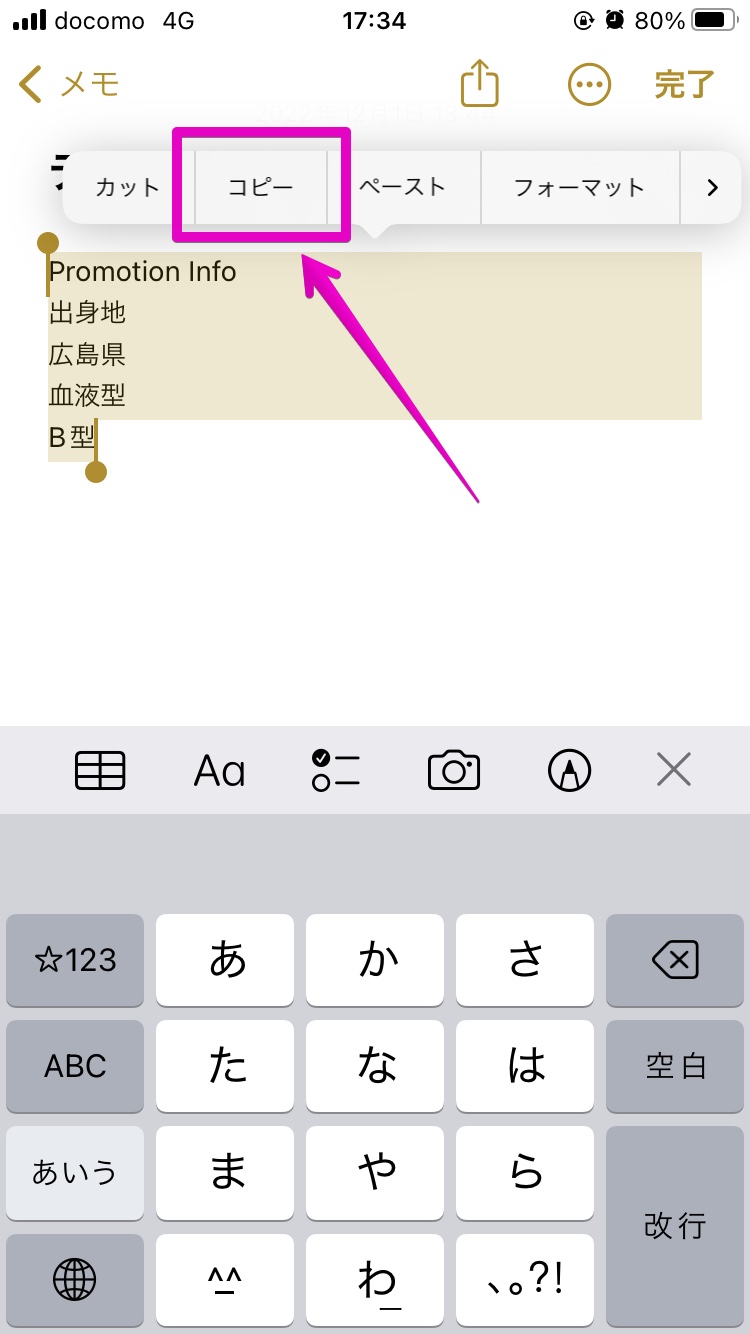
まず、長文の中から特定の章や段落の文字数だけを把握したい場合、設定をいじる必要はありません。画面上のテキストを指でドラッグしてハイライトするだけで、下部のバッジ表示が自動的にiPhone Pages 文字数 選択範囲の集計へと切り替わります。選択を解除すれば、瞬時にドキュメント全体の文字数へと戻る直感的な仕様です。全体のバランスを見ながら各見出しの分量を調整する推敲作業において、このダイナミックな切り替えは強力な武器となります。
もう一つのポイントがPages 原稿用紙換算 文字数の算出です。学校の課題や文学賞の応募要項では「原稿用紙〇枚分」という指定が一般的ですが、Pagesには原稿用紙換算を自動表示する専用ボタンは用意されていません。実務上は以下の基準値を用いて手動計算を行います。
一般的な400字詰め原稿用紙は、改行や段落冒頭の字下げ、会話文の空き行を含むため、文字数カウント上のベタ打ちテキストでは「1枚あたり平均300〜350文字」として計算するのがプロの現場における鉄則です。仮にPages上で「文字数(スペース含む)」が3,200文字と表示されていれば、3200÷320=約10枚分と見積もるのが最も安全な推計となります。
さらに見落としがちなのがPages 文字数 スペース カウントの差異です。全角スペースや半角スペースを「文字」としてカウントするかどうかで、数千文字の原稿では数十から数百文字単位のブレが生じます。提出先が「空白を含めるのか除外するのか」を事前に募集要領で確認し、バッジをタップして正しい計測基準を選択しておくことがトラブル防止の鍵です。
【プロの結論】iPhone執筆に向いている人・慎重になるべき人の判断基準
モバイル執筆環境としてのiPhone版Pagesは極めて洗練されていますが、あらゆるユーザーにとって万能というわけではありません。現場のワークフローに合わせた向き・不向きの客観的判断基準を示します。
Pagesでの執筆が圧倒的に向いている人
・移動中のスキマ時間を活かして原稿を執筆したい人:iPhone・iPad・Mac間でシームレスにiCloud同期されるため、電車内で書いた続きを自宅のデスクで即座に清書できます。
・規定文字数に向けたペース配分を常に把握したい人:常時表示バッジの視認性が高く、あと何文字書けば目標に到達するかをひと目で確認できます。
・レイアウトの美しさやPDF出力を重視する人:標準搭載されたフォントや出力エンジンの品質が高く、印刷物を意識した縦書きやフォーマット作成が容易です。
慎重な検討・別ツールの併用が推奨される人
・Windows PCをメイン機として利用している人:Pagesファイル(.pages)はWindows上で直接開くことができず、書き出し時にWord形式(.docx)へ変換する手間が発生します。
・厳密な文字校正や表記揺れチェックを自動化したい人:Pagesの標準機能には高度な日本語校正エンジンが含まれていないため、専用の推敲支援ツールやテキストエディタとの併用が現実的です。
【pages 文字数 カウント iphone】に関するよくある質問(FAQ)
Q1:キーボードで入力している最中に文字数カウントのバッジが隠れてしまいます。どうすればいいですか?
A1:画面下部に表示されている文字数バッジは、長押ししながらドラッグすることで自由な位置に移動させることができます。キーボードの上端付近や画面の左上など、タイピング中に指や変換候補と重ならないエリアへ配置して執筆してください。
Q2:一度設定した文字数の常時表示は、アプリを閉じても保存されますか?
A2:はい、書類ごとに設定状態が保持されます。同じ書類を再度開いた際は自動的に文字数バッジが表示された状態からスタートします。ただし、新しく新規作成した書類ではデフォルト(非表示)に戻る場合があるため、その際は再度表示オプションからオンにしてください。
Q3:Pagesの文字カウントとWordの文字数で数字が一致しないのはなぜですか?
A3:空白文字(スペース)や改行コード、句読点、半角英数字の計測ロジックがアプリ間で異なるためです。特にPagesで「スペースを含めない」設定にしている場合や、Word側で脚注・テキストボックスをカウント対象に含めているかどうかの設定差によって十数文字のズレが生じます。提出先の指定するアプリ環境に合わせて基準を統一することをおすすめします。
Q4:iPad版やMac版のPagesでも同じように常時表示できますか?
A4:可能です。iPad版も同様に上部の表示オプションから設定でき、Mac版の場合は画面左上の「表示」メニューから「文字カウントを表示」を選択することで、ウインドウ最下部に常時インジケーターが表示されます。
まとめ:今後の動向と失敗しないための判断基準
モバイルデバイスの性能向上に伴い、iPhoneを単なる閲覧端末ではなく「一次執筆のワークステーション」として活用するスタイルは完全に定着しました。なかでもPagesは、余計な装飾を削ぎ落としたミニマルな執筆画面と、必要な情報を即座に呼び出せる柔軟なUIを両立しています。
「文字数が表示されない」という最初の障壁さえクリアしてしまえば、リアルタイムな進捗把握は執筆スピードと集中力を大きく引き上げてくれます。設定からカウントを呼び出し、スペースの有無を提出要件に合わせて整える。このわずか数秒の手順を身につけ、ストレスのない執筆環境を構築してください。 (出典: pages 文字数 カウント iphone(Yahoo!ニュース))
テクノロジーやライフスタイル領域を中心に執筆活動を行っています。趣味は写真撮影と旅行です。