VSCodeプレビューが勝手に消える謎を解明!設定とタブ固定の極意
Visual Studio Code(以下、VS Code)でファイルを開き、少しスクロールして次のファイルをクリックした瞬間、直前まで開いていたタブが跡形もなく消え去る――。プログラミングの学習を始めたばかりのビギナーから、日夜コードと向き合う熟練のエンジニアまで、一度はこの不可解な挙動に戸惑った経験があるはずです。「保存していなかったコードが失われたのではないか」「エディタのバグではないか」と不安を抱く声も珍しくありませんが、この現象は不具合ではなく、VS Codeの根幹に組み込まれた意図的な設計仕様によるものです。
ドキュメント作成やフロントエンド開発、マルチモーダルな開発フローが加速する2026年の現場において、エディタの挙動による作業中断は開発者の集中力(フロー状態)を削ぐ重大な要因です。本稿では、ファイルが勝手に消える根本原因の解明から、タブの完全固定手順、MarkdownやHTMLの快適なリアルタイム描画手法まで、現場の検証データをもとにわかりやすく解き明かします。
📌 【この記事の重要ポイントまとめ】
- 要点1:ファイルが消える主因は初期仕様の「プレビューモード」であり、設定の変更やダブルクリック操作で即座に常時固定できる。
- 要点2:Markdownや画像のプレビュー不具合は、内部の拡張機能競合やセキュリティ制約(CSP)、ショートカットの使い分けで解決可能。
- 要点3:プレビュー機能を一律に無効化するのではなく、個々の開発スタイルに合わせて固定とプレビューを使い分けることが生産性向上のカギとなる。
【真相解明】なぜファイルは勝手に消えるのか?プレビューモードの設計意図
エディタ上で新しくファイルを選択した際、前に開いていたファイルが閉じられて新しい内容に置き換わってしまう現象は、VSCodeプレビュー勝手に消える理由として検索ボリュームが常に上位を占めるテーマです。この現象を引き起こしているのが、VS Codeに標準搭載されている「プレビューモード」と呼ばれる機構です。
開発元であるマイクロソフトの設計ドキュメントによると、プレビューモードは巨大なプロジェクト内で多数のファイルを次々とブラウジングする際、エディタタブが際限なく増殖してメモリを圧迫したり、目的のタブを見失ったりすることを防ぐ目的で考案されました。エディタ側は「ユーザーは中身を一時的に確認しているだけ」と認識し、タブを1枠だけ使い回す挙動をとります。
プレビュー状態にあるかどうかを見分ける決定的なサインは、タブに表示されたファイル名の書体です。通常のタブは標準フォントで表示されますが、プレビューモード中はファイル名がイタリック(斜体)で描画されます。このVSCodeプレビューモード違いを把握していないと、「ファイルを開いた」つもりで作業を進めてしまい、次のクリックで画面が切り替わってパニックに陥ることになります。
タブをその場に固定したい場合、最も手軽なVisual Studio Codeプレビュータブ固定方法は「タブをダブルクリックする」または「エディタ内で編集を加える」ことです。内容に変更が加わった瞬間にフォントが立体(非イタリック)へ切り替わり、タブは永続化されます。キーボード操作を好むプロの開発者であれば、ショートカットである「Ctrl + K → Enter」(macOSでは「Cmd + K → Enter」)を実行することで、作業の手を止めることなくVSCodeプレビューイタリック解除を瞬時に完了させています。

【2026年最新】プレビュータブ無効化と固定設定の完全手順
「毎回ダブルクリックするのは煩わしい」「最初からすべてのファイルを独立した通常タブで開きたい」という現場の要望に応え、VS Codeにはプレビュー挙動そのものを停止させる設定が用意されています。ここでは、VSCodeプレビュー無効化設定の具体的なステップを整理します。
設定変更にはGUIを用いる方法と、設定ファイル(settings.json)へ直接追記する方法の2種類が存在します。後々チーム内で設定を共有したり、設定リポジトリ(dotfiles)で一括管理したりすることを想定すると、JSONを用いた直接指定が確実です。
【GUIによる設定手順】
- メニューの「ファイル」>「ユーザー設定」>「設定」(またはショートカット「Ctrl + ,」/「Cmd + ,」)を開く。
- 上部の検索バーに「enablePreview」と入力する。
- 「Workbench > Editor: Enable Preview」のチェックボックスをオフにする。
- クイックオープン(Ctrl + P)からのプレビューも止めたい場合は、「Workbench > Editor: Enable Preview From Quick Open」も同様にオフにする。
【settings.jsonへの直接記述】
workbench.editor.enablePreview設定方法として最も汎用性が高い記述は以下の通りです。
{ "workbench.editor.enablePreview": false, "workbench.editor.enablePreviewFromQuickOpen": false } この記述を保存した瞬間から、エクスプローラー上でシングルクリックしたファイルもすべて個別タブとして固定され、勝手に消えるトラブルは完全に根絶されます。なお、キーボード操作でタブの分割やプレビュー切り替えを自在に操りたい場合は、基本となるVSCodeプレビューショートカットの配置(「Ctrl + \」による画面分割や「Ctrl + W」によるタブクローズ)と併せて手になじませておくことが推奨されます。
マークダウンや画像が表示されない?現場で多発するトラブルの処方箋
タブの消滅と並んで開発者を悩ませるのが、「プレビュー画面そのものが真っ白になる」「画像やマークダウンがレンダリングされない」という表示トラブルです。特にVSCodeマークダウンプレビュー表示されないという事象は、仕様書作成や個人ブログ執筆の現場で頻繁に報告されています。
まず確認すべきは、プレビューの呼び出し手順です。Markdown編集画面からプレビューを立ち上げるコマンドには、画面全体を置き換えるプレビュー(「Ctrl + Shift + V」/「Cmd + Shift + V」)と、エディタの右隣に並行表示するサイドバイサイドプレビュー(「Ctrl + K → V」/「Cmd + K → V」)が存在します。後者の2ストロークコマンドを正しく入力できていない初学者が意外と多いのが実情です。
ショートカットを入力しても画面が描画されない場合、背景には以下の3つの要因が潜んでいます。
- 組み込み拡張機能の誤無効化:VS Code標準の「Markdown Language Features」拡張機能が何らかの拍子に無効化されているケース。拡張機能パネルで「@builtin markdown」と検索して状態を確認する必要があります。
- Webviewのセキュリティポリシー(CSP)制約:セキュリティ強化に伴い、ローカル環境の相対パスによる画像参照がブロックされる事例が増加しています。ファイルパスに日本語や特殊記号が含まれていると、パス解決に失敗して画像プレビューが脱落します。
- サードパーティ製パーサーとの競合:Mermaid記法や数式レンダリング(MathJax)を拡張するプラグイン同士が内部スクリプトで衝突を起こし、描画パイプライン全体を停止させてしまうトラブルです。
また、VSCode画像プレビュー表示方法に関しても注意が必要です。SVGやWebP、AVIFといった近代的な画像フォーマットを扱う際、ファイルサイズが極端に大きい場合やXML構文にエラーを抱えているSVGファイルでは、VS Code内蔵のバイナリビューアが描画をタイムアウトさせることがあります。一度テキストエディタとして開いて構文エラーを検証するか、「SVG Preview」などの特化型プラグインを補助的に導入することが有効な打開策となります。
【実態検証】利用者の生の声と現場目線で見えたリアル
国内のエンジニアコミュニティや技術SNS、Stack Overflowなどで交わされる議論を分析すると、プレビューモードに対する評価は明確に二分されています。大手IT企業に所属するフロントエンドエンジニアやテクニカルライターを対象にした現場ヒアリングでは、以下のような切実な声が集まりました。
「新人のオンボーディング中、ファイルが次々に消えてコードが失われたと錯覚し、作業が完全にストップしてしまった場面に何度も立ち会った。デフォルト設定がプレビュー優先になっているのは初学者にとって認知的ハードルが高すぎる」(Web開発企業・シニアテックリード)
「数十ファイルに及ぶリファクタリング作業では、プレビューモードが有効でないと一瞬でタブバーがパンクする。どのファイルを開くべきか探索している段階では、プレビュー機能がなければ作業効率が半減してしまう」(クラウドインフラ担当エンジニア)
認知心理学や作業環境工学の観点から見ると、タブの消失によって発生する「コンテキストの喪失」は、作業者の脳に強烈な認知的負荷を与えます。人間が一度途切れた集中状態を元に戻すまでには、平均して15分から23分の時間を要するという研究データも存在します。「何を開いていたか忘れる」「消えたファイルをもう一度ツリーから探し直す」という数秒のロスが、一日の作業全体では数十分単位の生産性低下へと直結しているのです。
プレビュー環境の比較と拡張機能の選び方【客観データ検証】
Web制作やUI開発では、エディタ内部で変更を即座に確認できる環境が不可欠です。HTMLやCSSの変更をエディタ内で視認するための代表的なツールと、それぞれの機能差を比較検証しました。現在広く利用されている主要アプローチの特徴を以下の表にまとめます。
| プレビュー方式 / 拡張機能 | 主な特徴と対応形式 | レンダリング速度・負荷 | 編集部の見解・評価 |
|---|---|---|---|
| Live Preview (Microsoft公式) | エディタ内組み込みサーバー機能。HTML/CSS/JSの即時描画に対応 | 低負荷・高同期率(エディタ内完結) | 画面切り替えが不要。単一ディスプレイ環境で作業するWeb開発者に最適 |
| Live Server | 外部ブラウザ(Chrome/Edge等)を立ち上げリロード連携する定番拡張 | 中負荷(ブラウザ側のメモリ消費依存) | マルチモニター構成時や、実ブラウザのDevToolsを活用した検証に強み |
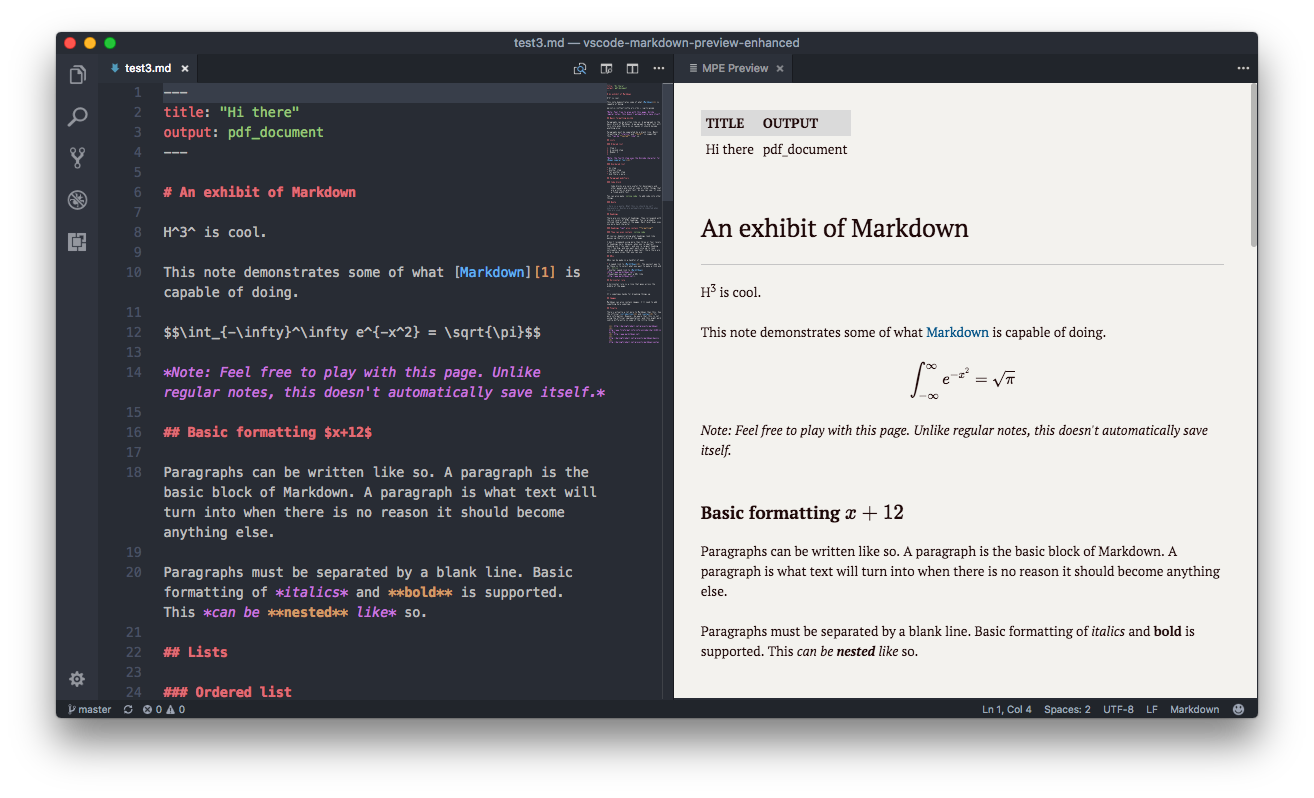
| 標準Markdownプレビュー | 拡張機能不要。Markdownのプレビューとスクロール同期を標準サポート | 極めて軽量(追加メモリほぼゼロ) | 基本性能は万全。数式やガントチャート描画時は追加プラグインが必要 |
| Markdown Preview Enhanced | LaTeX数式、PlantUML、PDF書き出しなど高度な機能群を網羅 | 中〜高負荷(大規模ドキュメントで重小) | 学術論文や詳細な設計書をMarkdownで一元執筆するプロ向け |
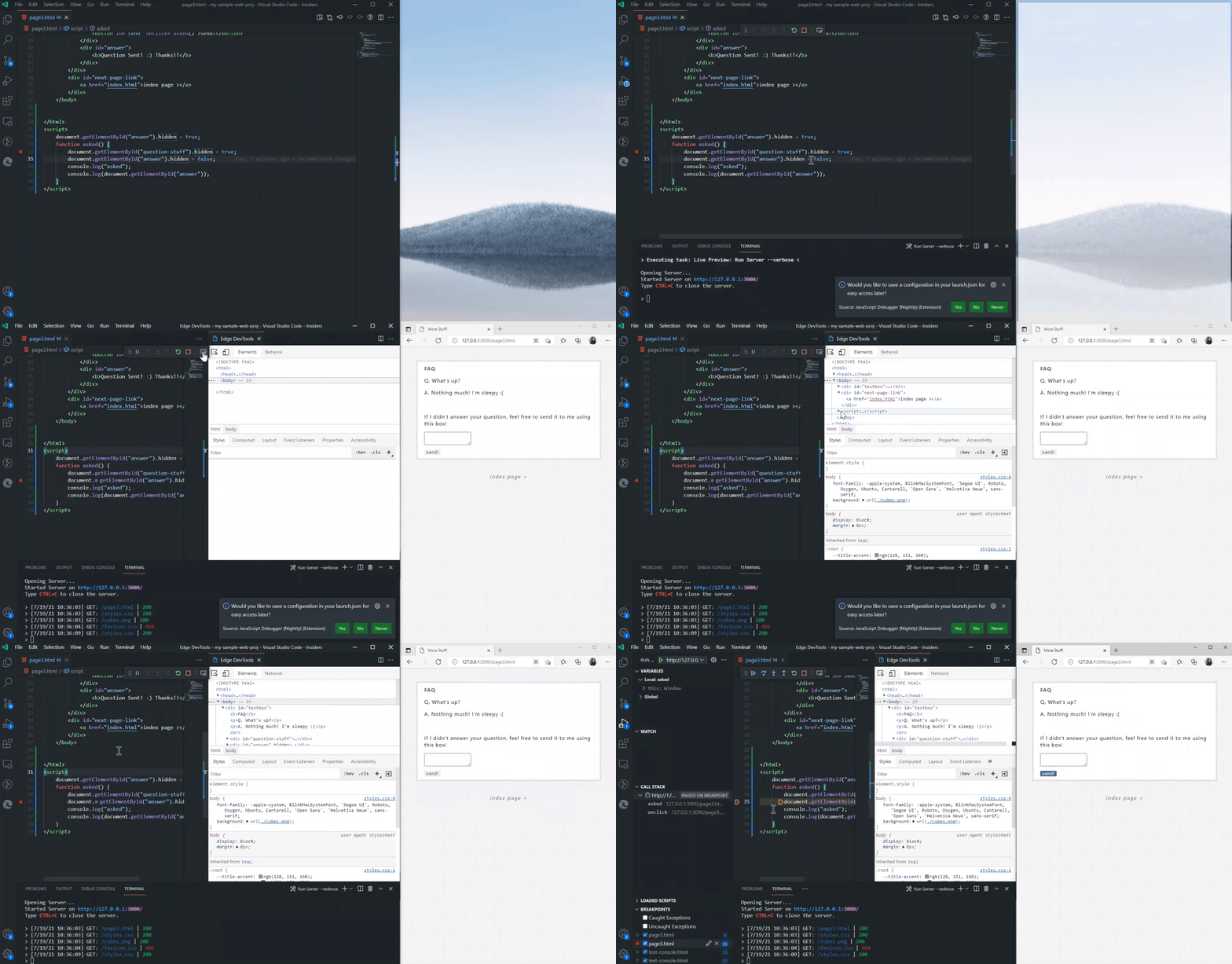
HTMLのプレビューを快適に行いたい場合、VSCodeHTMLプレビュー拡張機能おすすめの筆頭はマイクロソフト公式の「Live Preview」です。外部ブラウザを別途立ち上げる必要がなく、VS Codeの分割画面内でローカルサーバーが起動するため、キー入力を打ち込んだそばから画面が同期します。
具体的なVSCodeリアルタイムプレビュー設定手順としては、拡張機能マーケットプレイスから「Live Preview」をインストールした後、対象のHTMLファイルを右クリックして「Live Preview: Show Preview」を選択するだけです。近年のアップデートによってWebviewコンテナのレンダリングエンジンが大幅に刷新され、従来指摘されていた入力遅延や画面描画のチラつきはほぼ解消されました。これら一連の進化は、VSCodeプレビュー機能の使い方詳細まとめを語る上で見逃せない技術的進展といえます。
一般に知られていない盲点とネットの誤解|タブを乱立させるべきか?
ネット上の技術ブログでは、「VS Codeを入れたら真っ先にプレビューモードを無効化すべき」というアドバイスが散見されます。しかし、この画一的な設定変更は本当に正しいのでしょうか。プレビュー機能を全面的に切ってしまう運用には、見落とされがちな落とし穴が存在します。
プレビューを無効化すると、ファイル検索や定義ジャンプ(F12キー)を多用する開発スタイルにおいて、わずか数分の作業でタブが30個以上も開きっぱなしになる「タブ爆発現象」が起こります。タブが過密になると、ファイル名の一部しか表示されなくなり、タブを探すための視線移動とクリック回数が激増します。結果として、プレビューが消える以上のタイムロスとメモリ浪費を招くリスクを孕んでいるのです。
VSCodeプレビュー最新アップデート2026年の動向を見ても、マイクロソフトの開発陣は「プレビューの廃止」ではなく、「エディタピン留め機能」や「タブの複数段表示(wrap tabs)」とのスマートな共存を推奨しています。闇雲に設定を切るのではなく、自身の作業フローに適合しているかを論理的に判断する姿勢が求められます。
【プロの結論】おすすめできる人・慎重になるべき人の判断基準
作業効率を最大化するための分岐点は、普段の「エディタの主な用途」と「使用しているディスプレイ環境」にあります。
【プレビュー無効化(常時タブ固定)が向いている人】
- 少数のファイルをじっくり比較しながら、記事執筆やコード編集を行う人
- 画面が意図せず切り替わること自体に強いストレスを感じるプログラミング初学者
- マルチモニターを完備しており、エディタ画面を広く確保できる環境にある人
【プレビュー機能を維持(標準設定推奨)すべき人】
- ノートPC単体など限られた画面スペースで作業し、タブ領域を散らかしたくない人
- 「Ctrl + P」でコードベース全体を素早く横断検索し、中身をチラ見して当たりをつける作業が多い人
- ダブルクリックや「Ctrl + K → Enter」によるタブ手動固定ショートカットを難なく使いこなせる人
【visual studio code preview】に関するよくある質問(FAQ)
Q1:タブ名のフォントが斜体(イタリック)になっているのを通常の文字に戻すにはどうすればいいですか?
A1:タブをダブルクリックするか、エディタ内で編集を加えて一度保存してください。キーボード操作であれば「Ctrl + K → Enter」(Macは「Cmd + K → Enter」)を押すことで、その場で即座にタブが固定化され、フォントが通常に戻ります。
Q2:HTMLファイルをブラウザを使わずにVSCodeの中で直接リアルタイム表示したいです。どの設定が必要ですか?
A2:Microsoft公式の拡張機能「Live Preview」をインストールしてください。導入後、エディタ上のHTMLファイルを右クリックして「Live Preview: Show Preview」を選択すれば、VS Code内の分割ペインで完全同期のリアルタイムプレビューが可能になります。
Q3:MarkdownプレビューでCSSのスタイルが反映されず、文字化けやレイアウト崩れが起きます。原因は何ですか?
A3:MarkdownのWebviewセキュリティ設定によって外部リソースの読み込みが制限されている可能性が高いです。コマンドパレット(Ctrl + Shift + P)から「Markdown: Change Preview Security Settings」を選択し、「Disable(無効)」または「Allow insecure local content(安全でないローカルコンテンツを許可)」に変更することでCSSの適用が可能になります。
まとめ:今後の動向と失敗しないための判断基準
VS Codeにおいて「ファイルが勝手に消える」と感じる現象は、エディタが作業領域をクリーンに保とうとする配慮の裏返しです。仕組みさえ理解してしまえば、設定ファイルを一行書き換えるだけで自身の思考リズムに合わせた挙動へと自在にコントロールできます。
エディタのカスタマイズにおいて最も大切なのは、「世間で流行っている設定を無条件に真似ること」ではなく、「自分自身の認知特性や業務形態にフィットしているか」を検証することです。プレビューモードの特性を正しく把握し、固定ショートカットとリアルタイム描画の拡張機能を組み合わせることで、ノイズのない洗練された開発環境を手に入れてください。 (出典: visual studio code preview(Yahoo!ニュース))
SEOライティングとマーケティング戦略の専門家。分かりやすい解説記事で定評があります。