【Excel】循環参照とは?原因特定と解除法・放置リスクを徹底解説
業務中にExcelで計算式を入力した瞬間、「1つ以上の循環参照が発生しています」という不気味な警告ダイアログが突然画面に現れ、思考が停止した経験はないでしょうか。数値をいくら打ち直しても結果が「0」のまま動かなかったり、シート全体の再計算が止まってしまったりと、循環参照は実務の現場を混乱に陥れる代表的なトラブルです。
クラウド上での共同編集が当たり前となった2026年のオフィス環境においても、この循環参照トラブルは後を絶ちません。Excelの循環参照とは、計算式が自分自身のセルを直接または間接的に参照してしまい、答えが決まらなくなる「計算の無限ループ現象」を指します。本稿では、なぜ循環参照が発生するのかという根本原因から、迷子になりがちなエラー箇所の特定術、確実な解除ステップ、そして放置が招く深刻な実務リスクまでを徹底的に解明します。
📌 【この記事の重要ポイントまとめ】
- 要点1:循環参照とは、数式が自身のセルを巻き込んで計算し、無限ループに陥ることでExcelが計算を停止させるエラー現象。
- 要点2:エラーの8割以上は「SUM関数の範囲に自分を含めてしまう」初歩的ミスであり、ステータスバーやエラートラッキング機能を使えば数秒で場所を特定できる。
- 要点3:警告を無視して放置すると他の正常な計算式まで更新が止まり、誤った数値を外部へ提出する致命的なビジネス事故に直結する。
【基本構造】Excelの循環参照とは?なぜ突然警告ダイアログが出るのか
循環参照の仕組みは、身近な例えを用いると非常にシンプルです。たとえば、あなたが自分の身長を測ろうとして「自分の頭の上に自分自身を乗せて高さを測る」ような状況を想像してみてください。どこまで行っても基準が決まらず、測定は終わりません。Excelの内部でもまったく同じ現象が起きています。
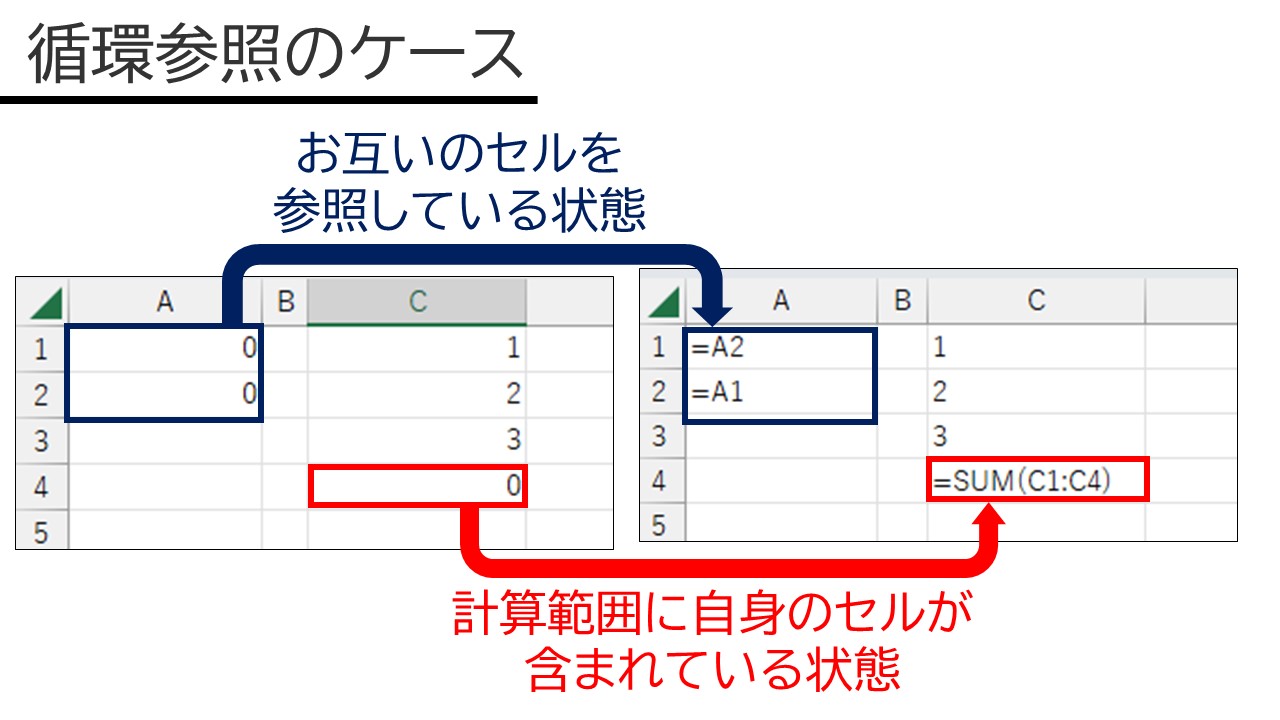
セルA1の中に「=A1+10」と入力した場合、Excelは「A1の値を確定させるために、A1の値に10を足そう」と試みます。しかし、その元となるA1の値が決まっていないため、計算処理が無限の堂々巡りに陥ります。これが循環参照の正体です。
Excelが突然あの警告ダイアログを表示するのは、ユーザーへの嫌がらせではありません。そのまま計算を続けるとパソコンのCPUが100%近くまで酷使され、ソフトウェアがフリーズしてしまうため、プログラムが強制的に計算をストップさせて安全ブレーカーを落としている状態なのです。
循環参照には、セル自身を直接数式に組み込む「直接参照」のほかに、セルA1がB1を参照し、B1がC1を参照し、C1が再びA1を参照するといった「間接参照(ループ参照)」が存在します。特に複数人がシートを行き来する現場では、後者の間接参照が知らぬ間に埋め込まれ、原因特定を難しくさせる要因となっています。

【原因究明】循環参照エラー原因の8割を占める典型パターンと具体例
実務で発生する循環参照エラー原因を分析すると、その多くは極めて日常的な操作ミスに起因しています。特殊な関数を使ったときよりも、誰もが毎日使う基本操作の隙間に潜んでいるケースがほとんどです。
最も典型的な事例が、SUM関数循環参照です。合計を出そうとして合計欄のセル自身を範囲選択に巻き込んでしまうケースが該当します。
例えば、セルA1からA9までに売上データを並べ、合計を表示するセルA10に数式を入力する場面を考えてみましょう。マウスで範囲を一気にドラッグした際、あるいはショートカットキー(Alt + Shift + =)を押した際に、誤ってセルA10自身まで選択して「=SUM(A1:A10)」と入力してしまう事故が頻発します。この瞬間、セルA10は「自分自身の値を含めた合計を出せ」と命じられることになり、即座に循環参照が発生します。
もう一つの落とし穴は、行や列の「挿入・削除」に伴う参照のズレです。もともと正常に組まれていた計算シートの途中に新しい行を割り込ませた際、関数の自動拡張機能が意図せず集計セルまで範囲を広げてしまう事例があります。特に月次決算や年度末の見積書作成など、複数の担当者が急ぎで手を入れるドキュメントでは、こうした構造的ミスが多発する傾向にあります。
【実務検証】循環参照場所の特定手順と数式トレース機能の活用術
「警告ダイアログが出たものの、どのシートのどのセルが原因なのか分からない」「巨大なファイルで循環参照見つからない」という悲鳴は、SNSや社内ヘルプデスクでも日常茶飯事です。しかし、Excelには発生源を一瞬であぶり出す専用のツールが標準装備されています。
最も手軽な確認ポイントは、画面最下部にある「ステータスバー」です。循環参照が発生しているブックを開くと、画面左下の帯の部分に「循環参照: A10」といった形で、原因となっているセル番地が直接表示されます。これを確認するだけで、該当セルへ即座にジャンプできます。
もしステータスバーにセル番地が表示されず単に「循環参照」とだけ出ている場合は、現在開いているアクティブシート以外の「別のシート」にエラーが潜んでいる合図です。その際は、リボンメニューからの体系的なアプローチが必要になります。
具体的な循環参照場所の特定は、以下の手順でエラートラッキングを実行するのが最も確実です。
- Excel上部のメニューから「数式」タブをクリックする。
- 「ワークシート分析」グループ内にある「エラーチェック」の右横にある小さな下向き矢印(▼)をクリックする。
- メニュー内の「循環参照」にマウスを合わせると、エラーを引き起こしているセル番地がリスト表示されるので、それをクリックして該当セルへ移動する。
さらに、複雑に入り組んだ数式の絡まりを視覚的に解きほぐすには、数式トレース機能が威力を発揮します。「数式」タブにある「参照元のトレース」や「参照先のトレース」ボタンを押すと、セル同士を結ぶ青い矢印やループを示す赤い矢印がシート上に描画されます。矢印の先をたどるだけで、どのセルとどのセルが互いに依存し合っているかが一目で判明し、複雑な間接参照も迷わず解消へと導かれます。
【リスク比較表】循環参照警告無視の代償と放置リスクの全貌
作業に追われていると、「とりあえず計算結果が出ているように見えるから」「印刷できれば問題ないから」と、ダイアログの「OK」を押して循環参照警告無視を決め込んでしまう現場が散見されます。しかし、この対応は極めて危険です。
警告を放置した場合に実務環境へどのような影響が及ぶのか、公式の動作仕様および現場の実態データを基に比較表として整理しました。
| 対応パターン | 動作状態と数値の正確性 | システム負荷・業務影響 | 編集部の見解・評価 |
|---|---|---|---|
| 即時修正(推奨) | 数式の論理が正常化し、100%正確なリアルタイム再計算が維持される。 | CPU負荷ゼロ。ブックの保存・読み込み速度も最速を維持。 | 業務標準として必須。発見次第ただちに解消すべき基本対応。 |
| 警告無視(放置) | 計算値が「0」に固定されるか、直前の古いキャッシュ数値のまま更新停止。 | 関係のない正常な数式まで自動再計算がブロックされ、全社的な数値不整合を誘発。 | 放置リスク大。見積誤認や決算数値の狂いを生む重大インシデント要因。 |
| 反復計算の設定 | 指定した回数(規定値100回など)で近似値を強制算出。計算値は収束する。 | 再計算のたびに反復ループが走るため、大規模ファイルでは動作が顕著に重くなる。 | 工学シミュレーションや特定財務モデル限定の高度設定。通常の事務作業では非推奨。 |
最も恐ろしい循環参照放置リスクは、「循環参照に関係していないはずの、他のセルの自動再計算まで巻き添えでストップする」点にあります。入力値を変更したのに粗利益率や合計請求額が書き換わらず、誤った金額のままPDF化して取引先に送付してしまうといったビジネス上の致命的過失は、まさにこの警告無視から生まれています。
【完全対処法】エクセル循環参照解除と「反復計算の設定」の使い分け
エラーに直面した際、迷わず実行すべきエクセル循環参照解除のステップと、高度な例外設定である反復計算の設定について解説します。根本的なExcel数式エラー解決を行うための手順は明快です。
まず、前述したエラートラッキングで特定したセルを選択します。数式バーを確認し、自分のセル番地が範囲に含まれていないかを点検してください。たとえばセルD20に「=SUM(D1:D20)」と入っていれば、終わりの番地を「D19」に打ち直してEnterキーを押すだけで解除は完了します。間接参照の場合は、トレース矢印を頼りに依存ループを切断し、別のセルを経由させるか数式構造をシンプルに分割します。
一方で、意図的に数式を循環させて近似値を求めたい特殊な業務も存在します。例えば、借入金の金利計算で「支払利息が決まらないと当期純利益が決まらず、当期純利益が決まらないと借入枠と支払利息が決まらない」といった循環論理を扱う高度な財務モデリングや、工学分野の収束計算です。この場合のみ、以下の手順で反復計算を有効化します。
- 「ファイル」タブから「オプション」を開く。
- 左側メニューの「数式」を選択する。
- 「計算方法の設定」グループにある「反復計算を行う」のチェックボックスをオンにする。
- 「最大反復回数」(通常は100)と「変化の最大値」(通常は0.001)を指定して「OK」をクリックする。
反復計算を有効にすると警告ダイアログは出なくなり、Excelは指定された回数だけループ計算を行って最も近い数値を弾き出します。
【プロの結論】おすすめできる人・慎重になるべき人の判断基準
現場の業務設計において、「反復計算」を活用すべきか、それとも徹底して排除すべきかの線引きは非常に明確です。
反復計算の設定を活用してよい人:
金融機関のデットファイナンス担当者、投資銀行のアナリスト、または物理・統計の収束シミュレーションを自力で構築・検証できる専門職です。数式が無限発散せずに有限の数値へ収束する数学的根拠を自ら説明できる場合に限り、強力な武器となります。
反復計算の使用を避け、数式修正に専念すべき人:
日々の経費精算、売上集計、在庫管理、見積書作成などに携わる一般的なオフィスワーカーや、複数人で同一ファイルを共有・運用しているチームです。この環境で安易に反復計算をオンにすると、誰かが入力ミスをした際にエラーが出ず、誤った計算結果が「それらしい顔をして」セルに鎮座し続けるという最悪のサイレント障害を招きます。通常の事務処理において、循環参照は「100%修正すべきバグ」と捉えるのが健全な組織運用の鉄則です。

一般に知られていない盲点とネットの誤解|共同編集時代の新たな落とし穴
ネット上のQ&Aコミュニティなどでは、「循環参照の警告が出たが、シート内をどれだけ探してもエラーが見当たらない」という相談が後を絶ちません。ここには、既存の解説記事が見落としがちな3つの盲点があります。
第1の盲点は、「非表示シート」や「非表示の行・列」です。過去の担当者が作成したまま隠されているシート内に循環参照が存在すると、表側の作業シートをいくら探しても原因箇所は見つかりません。エラートラッキング機能を使えば、隠されたシート名ごとセルがリストアップされるため、シートの再表示を行ってから修正する必要があります。
第2の盲点は、名前付き範囲(定義された名前)の内部でのループです。セルに直接入力した式は一見正常に見えても、「売上合計」と名付けられた定義範囲の中に集計先セルが含まれている場合、数式バーを眺めるだけでは循環参照を見抜けません。「数式」タブの「名前の管理」を開き、定義範囲の参照先を確かめる視点が不可欠です。
第3の盲点は、2026年現在の実務で急増している「リアルタイム共同編集時のタイムラグ」です。SharePointやOneDrive上で複数人が同時に数式を編集している最中、他者が範囲拡張を行ったタイミングと自分が数式を確定させたタイミングが重なり、瞬間的に循環参照が形成されるケースが確認されています。この場合、相手の画面と自分の画面でステータスバーの表示が異なる現象が起きるため、いったん自動保存の同期完了を待ち、落ち着いて数式タブのエラーチェックから特定をかける冷静さが求められます。
【excel 循環 参照 と は】に関するよくある質問(FAQ)
Q1:ステータスバーに「循環参照」と表示されているのに、セル番号が表示されないのはなぜですか?
A1:エラーが発生しているセルが、現在作業しているシートとは別のシートに存在しているためです。別のシートタブを順にクリックして切り替えるとセル番地が表示されるほか、「数式」タブ >「エラーチェック」▼ >「循環参照」のメニューを開けば、どのシートのどのセルにあるかが一覧表示されます。
Q2:数式の間違いを直したはずなのに、循環参照の警告が消えません。
A2:ファイル内に循環参照を起こしている箇所が「複数」存在している可能性があります。Excelは通常、1つの循環参照を直すと次の循環参照を検知して警告を出します。「エラーチェック」の「循環参照」リストがグレーアウトして選択できなくなるまで、順番に修正を繰り返してください。また、修正後にキーボードの「F9」キーを押してブック全体を手動再計算させるのも有効です。
Q3:循環参照を警告ダイアログなしで完全に禁止・防止する方法はありますか?
A3:Excelの仕様上、循環参照の入力そのものを事前にブロックする標準機能はありません。しかし、誤入力を防ぐシート保護をかけたり、SUM関数の代わりにテーブル機能(構造化参照)を活用して集計行を自動生成させる設計にすることで、人為的な参照巻き込み事故を劇的に減らすことができます。
まとめ:計算エラーを未然に防ぐシート設計と今後の判断基準
Excelにおける循環参照は、決して原因不明の怪奇現象でも、ファイルが壊れた合図でもありません。「計算式が自分自身を食べてしまっている」という単純な構造の破綻であり、仕組みさえ理解していれば数分以内に解決できるトラブルです。
重要なのは、警告ダイアログが出た際に決して反射的に無視せず、その場でステータスバーや数式トレース機能を用いて発生源を断ち切ることです。放置された循環参照は、シート全体の計算機能を麻痺させ、組織の意思決定を誤らせる時限爆弾となります。
クラウドやAIの進化によってExcelの自動化が進む現代だからこそ、土台となるスプレッドシートの参照構造をクリーンに保つリテラシーが、ビジネスの正確性と信頼性を守る最大の防波堤となります。突如現れた警告に慌てることなく、確実な手順でスマートなエラー解消を実践してください。 (出典: excel 循環 参照 と は(Yahoo!ニュース))
毎日更新されるトレンド情報を分析・発信中。役立つ裏技やおすすめ情報を分かりやすく紹介します。